В течение последних нескольких лет я запускал все свои виртуальные машины на VMware Workstation Pro, установленной на Windows 11. Хотя по большей части он работал хорошо, было несколько повторяющихся проблем. Windows время от времени перезагружалась для установки обновлений, и когда это происходило, мои виртуальные машины выходили из строя вместе с этим. Эта зависимость от Windows для поддержания работы виртуальных машин стала разочаровывать. Недавно я перешел на Proxmox, гипервизор 1 типа, и разница была ночью и днем.
В этой статье блога мы рассмотрим, как установить Cisco CML (в частности, CML 2.8 Free Tier) на Proxmox. Если вы хотите установить Cisco CML на VMware Workstation, ознакомьтесь с другой моей записью в блоге, ссылка на которую приведена ниже.
https://kalyuzhnyy.ru/uroven-besplatnogo-polzovanija-cisco-cml-bez-shutok/
Загрузить образ Cisco CML
Перейдите на страницу загрузки Cisco и выберите CML (2.8 Free Tier). Вам нужна учетная запись Cisco, которую легко создать. После создания учетной записи и входа в систему загрузите выделенный ISO-образ.
Вам также нужно будет загрузить «ISO-файл эталонного образа», который содержит все образы узлов, такие как IOS, ASA, Ubuntu и т. д. Итак, обязательно скачайте оба этих файла.
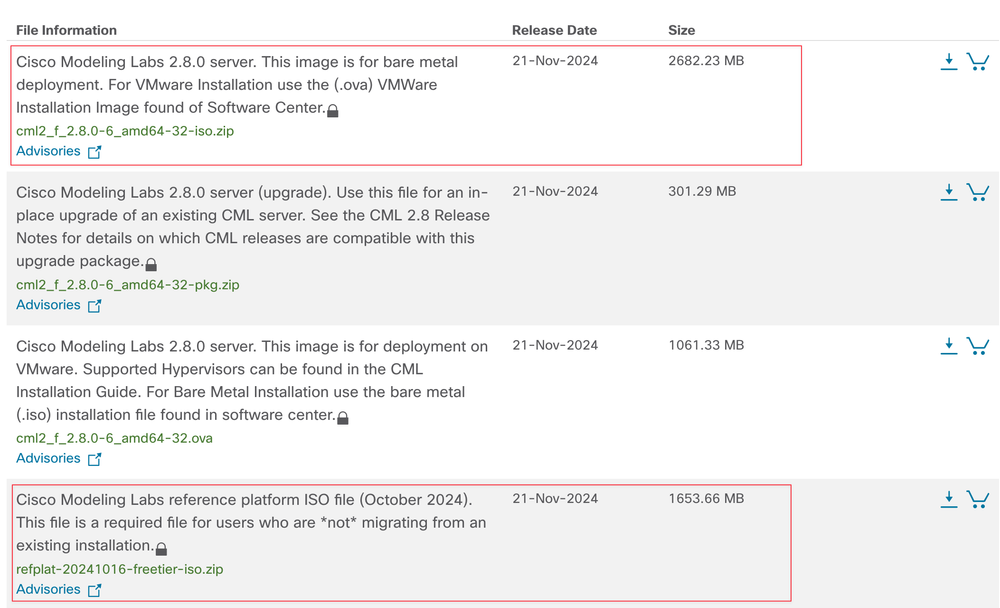
Извлеките два zip-файла, и вы получите две папки, содержащие ISO-файлы, которые нам нужны для следующих шагов.
Конфигурация Proxmox
Что касается Proxmox, то этот процесс аналогичен созданию любой другой виртуальной машины. Однако убедитесь, что для параметра «Хост» выбран тип виртуальной машины на вкладке «ЦП», так как это позволяет использовать вложенную виртуализацию.
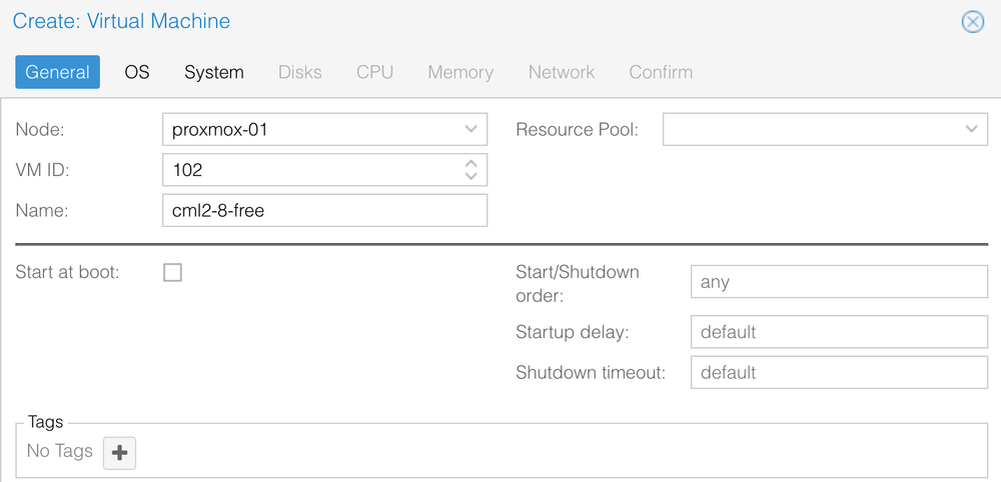
Здесь имя ISO-файла, который вам нужно выбрать, равно cml2_2.8.0-6_amd64-32.iso
Я выделяю 32 ГБ оперативной памяти, но для небольших лабораторий 16 ГБ или даже 8 ГБ должно быть достаточно.
После создания виртуальной машины перед ее включением перейдите в раздел «Добавить > дисковод CD/DVD» и выберите загруженный ISO-файл REFPLAT. Этот файл содержит образы узлов, необходимые для Cisco CML.
Запуск виртуальной машины и первоначальная настройка
Вот и все, теперь можно запускать виртуальную машину. Установка проста, просто следуйте инструкциям, и все будет готово. На это у меня ушло чуть меньше 10 минут.
После завершения установки откройте браузер и перейдите к IP-адресу, который вы назначили виртуальной машине, например: https://10.10.10.10.
Вот и все! Отсюда вы можете добавить узлы и получить прямой доступ к консоли CLI.