Быстрые ссылки
Если место на системном диске Ubuntu заканчивается, воспользуйтесь этими командами для поиска и автоматического удаления ненужных установочных файлов. Это займет всего минуту и освободит ценное пространство на жестком диске.
Основы пакетного менеджера apt
Существует множество способов установки программ на компьютер с Ubuntu Linux. Вы можете воспользоваться командами apt и apt-get для установки DEB файлов, либо использовать Snaps или Flatpaks.
Команды apt (Advanced Package Tool) и apt-get являются обертками для команды низкого уровня dpkg. Команда apt – это обновленная версия apt-get. Она немного проще и интуитивнее, но не полностью повторяет все функции apt-get. Использование apt и apt-get — это родной способ установки приложений на Debian Linux, от которого производны Ubuntu и его многочисленные варианты.
При установке пакета через apt DEB файл скачивается, а находящиеся внутри него файлы извлекаются и размещаются в нужных местах файловой системы. Чтобы не загружать его повторно при переустановке или ремонте, DEB файл сохраняется.
Со временем место, занимаемое DEB файлами, накапливается. Если у вас есть отдельный раздел для операционной системы, этот раздел может начать заполняться из-за всех сохраненных DEB файлов. Даже в случае простейшей настройки с одним разделом, вы всё равно почувствуете нехватку места на малом жестком диске из-за большого количества архивированных DEB файлов.
Стандартный способ удаления приложений через apt также оставляет файлы конфигурации приложения. Это может быть удобно. Вы можете удалить и снова установить приложение, и новая установка найдет и использует настройки предыдущей версии. Но что, если вы хотите начать с нуля?
К счастью, набор удобных инструментов apt может справиться со всеми этими задачами и многими другими.
remove: Удаление приложений
Чтобы удалить программу, используйте команду apt и добавьте к ней опцию remove.
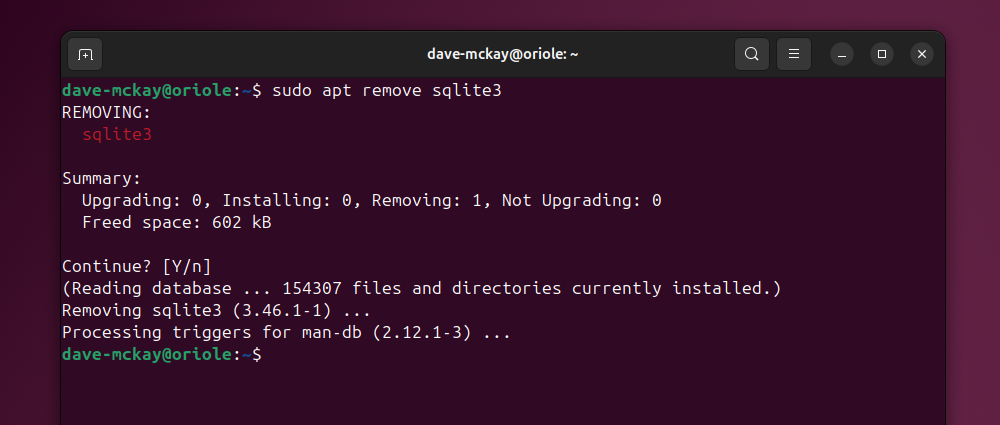
Это удаляет приложение, но оставляет измененные файлы конфигурации и сам DEB файл. Давайте посмотрим, что находится в директории /var/cache/apt/archive.
Как вы видите, в этой директории накопилось множество DEB файлов, включая файл для SQLite3. Там также есть директория под названием partial и файл блокировки.
Вам не нужно удалять приложение перед очисткой архивированных DEB файлов. Суть в том, что даже после удаления приложения, DEB файлы остаются на месте.
clean: Удаление установочных файлов
Команда apt clean удалит накопившиеся DEB файлы из директорий /var/cache/apt/archives и /var/cache/apt/archives/partial.
Вы вернётесь к командной строке без каких-либо уведомлений. Давайте посмотрим, что у нас теперь в директории архивов.
Она пуста. Директория partial и файл блокировки не удаляются (и не должны быть удалены), но директория partial очищается.
autoclean: Удаление устаревших файлов
Опция autoclean работает несколькоcounterintuitive. Она делает то же, что и clean, но удаляет только те DEB файлы, которые уже нельзя загрузить.
Это может показаться странным. Наверное, те, которые нельзя получить, следует сохранить? Но это имеет смысл, если подумать о устаревших DEB файлах и новых версиях.
Если доступна новая версия, apt заберет именно её при повторной установке приложения. Таким образом, старая архивированная версия становится ненужной.
Если вы выполните переустановку, и новой версии нет, будет использоваться архивированная версия, что сэкономит apt необходимость повторно загружать DEB.
purge: Удаление приложений и файлов конфигурации
Удаление приложения с помощью команды remove проходит следующим образом: удаляются такие файлы, как исполняемые файлы приложения, его man страницы и другие вспомогательные файлы, такие как файлы “.desktop”.
Но это не затрагивает пользовательские настройки и файлы конфигурации, которые были изменены во время установки и использования приложения. Это означает, что вы можете переустановить приложение и оно будет использовать прежние настройки.
Иногда это удобно, а иногда может вызвать проблемы. Если в конфигурационных файлах есть ошибка, мешающая нормальной работе приложения, его удаление и повторная установка не помогут, так как старые конфигурационные файлы будут вновь использованы.
Решением будет полное удаление приложения, включая его ассоциированные файлы.
Интересный момент: вы можете использовать apt purge для приложений, которые уже были удалены.
autoremove: Удаление зависимостей без остатка
Удаление приложений, даже с полным удалением, может оставить после себя библиотеки и другие файлы, которые были установлены как зависимости удаленного приложения.
Предположим, приложение A требует библиотеку Y. Команда apt распознает эту зависимость и устанавливает библиотеку Y во время установки приложения A. Если затем вы устанавливаете приложение B, которое также нуждается в библиотеке Y, оно использует уже установленную версию.
Опция autoremove удаляет зависимости, которые больше не нужны.
При этом необходимо проявлять осторожность. Я сталкивался с ситуациями, когда autoremove удаляет библиотеку, потому что приложение A больше не установлено, а приложение B по-прежнему требует её. Это делает приложение B неработоспособным. Обычно переустановка приложения B устраняет эту проблему.
Вам показываются файлы, которые будут удалены, и необходимо подтвердить намерение их удалить.
Не храните DEB файлы без причины
Очистка остаточных файлов от удаленных приложений может освободить пространство на жестком диске. Это хорошая привычка, которую стоит развивать в процессе регулярного обслуживания системы.
Как обычно, вы можете обратиться к страницам man, чтобы узнать больше о командах, но имейте в виду, что некоторые опции для apt, такие как clean и autoclean, описаны в страницах man для apt-get, а не apt.
Если вам понравилась эта статья, подпишитесь, чтобы не пропустить еще много полезных статей!
Любите активный отдых на природе? Подписывайтесь на канал Поход лайфхак в Яндекс Дзен — кладезь полезных советов для любителей активного отдыха!
Вы также можете читать наши материалы в:
- Telegram: https://t.me/gergenshin
- Яндекс Дзен: https://dzen.ru/gergen
- Официальный сайт: https://www-genshin.ru