
Быстрые ссылки
Очистка кэша и данных приложений может помочь вашему Android работать более стабильно, но покопаться в настройках — это не всегда удовольствие. В этом случае поможет ADB (Android Debug Bridge) — более быстрый и удобный способ управления вашей системой прямо с компьютера.
Что такое ADB и зачем он нужен?
ADB, или Android Debug Bridge, — это универсальный инструмент, который позволяет вам общаться и управлять Android-устройствами с вашего компьютера. Это утилита командной строки, которая является частью Android SDK (набора инструментов для разработки программного обеспечения) и широко используется для устранения неполадок, отладки и управления приложениями.
Одним из ключевых преимуществ ADB является его способность выполнять задачи быстрее и эффективнее, чем использование интерфейса телефона. Будь то очистка кэша приложений, установка APK-файлов или получение логов устройства, ADB предоставляет прямой доступ к этим функциям с помощью простых команд.
ADB не ограничивается физическими устройствами — он также отлично работает с виртуальными устройствами в эмуляторах Android, что делает его незаменимым инструментом для разработчиков, тестирующих свои приложения в контролируемых условиях. С правильной настройкой вы можете беспрепятственно переключаться между физическими и виртуальными устройствами.
Чтобы использовать ADB, сперва нужно его установить. Вы можете загрузить пакет платформенных инструментов с официального сайта разработчиков Android, который включает ADB. После установки вам нужно активировать параметры разработчика на вашем Android-устройстве и включить отладку по USB, чтобы ADB мог соединиться с вашим устройством.
Для удобства ADB теперь поддерживает беспроводные соединения. После настройки через USB вы можете перейти на беспроводной ADB, что позволяет выполнять команды без необходимости в кабеле — идеально, когда вы находитесь в пути.
С его мощными возможностями и гибкостью, ADB является незаменимым инструментом как для пользователей Android, так и для разработчиков.
Как очистить кэш с помощью ADB
Очистка кэша приложения с помощью ADB — практичный способ устранить проблемы или освободить место на устройстве, не углубляясь в настройки телефона. Кэш — это временные файлы, которые хранятся приложениями для улучшения производительности, однако со временем они могут накапливаться и вызывать проблемы, такие как сбои или замедление работы приложений. Очистка кэша может помочь решить эти проблемы, не затрагивая ваши личные данные.
Для начала убедитесь, что ADB установлен и настроен на вашем компьютере. Активируйте параметры разработчика и отладку по USB на вашем Android-устройстве, а затем подключите его к компьютеру с помощью USB-кабеля или беспроводного ADB. Убедитесь в соединении, выполнив команду в командной строке или терминале:
Перед очисткой кэша или данных вам понадобится имя пакета приложения. Это может показаться сложным, но на самом деле это просто.
В командной строке или терминале введите следующее:
Это покажет список всех приложений, установленных на вашем устройстве.
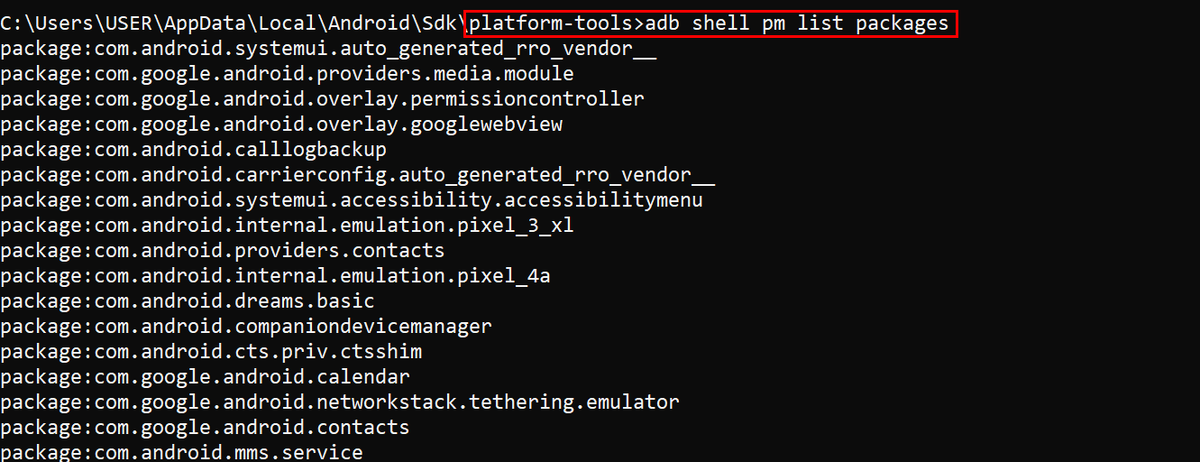
Внимательно ищите нужное вам приложение. Имена пакетов обычно имеют формат вроде com.имя_приложения.android. Если вы не уверены, какое это приложение, список вам подскажет.
После того как вы нашли имя пакета, можно приступать к действиям. Для YouTube имя пакета — com.google.android.youtube.
Процесс очистки кэша YouTube с помощью ADB прост, но может требовать Root-доступа, особенно на эмуляторах или рутированных устройствах. В вашем терминале или командной строке выполните эту команду, чтобы попасть в среду оболочки устройства:
Находясь внутри, вам может понадобиться переключиться на режим root, в зависимости от настроек вашего устройства. Это можно сделать, набрав su, что даст вам повышенные права. su означает «переключить пользователя», и здесь вы переключаетесь на учетную запись root. Вы заметите, что приглашение изменится с доллара ($) на решетку (#), что указывает на наличие root-доступа.
Для очистки кэша выполните эту команду:
Это удалит все временные файлы, хранящиеся в каталоге кэша приложения, освободив место и потенциально решив проблемы, вызванные поврежденными файлами кэша.
Как очистить данные приложения с помощью ADB
Чтобы очистить данные приложения с помощью ADB, самый простой и прямой способ — использовать команду "pm clear". Эта команда возвращает приложение в исходное состояние, очищая все данные, включая кэш, настройки и сохраненные файлы.
Чтобы очистить данные приложения, используйте команду "adb shell pm clear <имя_пакета>", где <имя_пакета> является уникальным идентификатором вашего приложения.
Чтобы получить список всех приложений на устройстве, введите эту команду в вашей командной строке или терминале:
Например, чтобы очистить данные приложения YouTube, напишите:
Это очистит все сохраненные данные YouTube, включая информацию для входа, настройки и кэш, фактически восстанавливая приложение так, будто оно только что было установлено. Этот метод прост и работает как на рутированных, так и на нерутированных устройствах.
Если вы работаете на рутированном устройстве или эмуляторе, вы также можете очистить данные приложения вручную. После входа в оболочку устройства с помощью "adb shell" вам может потребоваться получить root-доступ, набрав "su" (вы заметите, что приглашение изменится с $ на #). Затем, чтобы очистить данные приложения, введите команду
Это вручную удалит данные приложения, аналогично команде "pm clear", но даст вам больше контроля над тем, какие файлы удаляются. Тем не менее, использование "pm clear" обычно быстрее и безопаснее для обычной сброса приложений.
Используйте ADB для лучшего управления приложениями
Использование ADB для очистки кэша и данных приложений — быстрый и эффективный способ управления вашими приложениями и оптимизации производительности устройства. Независимо от того, пользуетесь ли вы командой "pm clear" для простого
Если вам понравилась эта статья, подпишитесь, чтобы не пропустить еще много полезных статей!
Любите активный отдых на природе? Подписывайтесь на канал Поход лайфхак в Яндекс Дзен — кладезь полезных советов для любителей активного отдыха!
Вы также можете читать наши материалы в:
- Telegram: https://t.me/gergenshin
- Яндекс Дзен: https://dzen.ru/gergen
- Официальный сайт: https://www-genshin.ru