Быстрые ссылки
YouTube Music предлагает подкасты уже давно, но я только недавно начал собирать свою библиотеку подкастов. Является ли YouTube Music хорошей платформой для управления вашей коллекцией подкастов? Вот все, что нужно знать.
Как Доступить Подкасты на YouTube Music
Получить доступ к подкастам в приложении YouTube Music очень просто. Вы можете искать подкасты прямо через вкладку "Исследовать" или перейти в свою библиотеку и нажать на фильтр "Подкаст", чтобы увидеть все эпизоды или шоу, которые вы сохранили или отметили. Вы также можете просмотреть и добавить подкаст из своей библиотеки, нажав на "Добавить подкаст".
Вы можете просматривать подкасты на вкладке «Главная», нажав на фильтр «Подкасты».
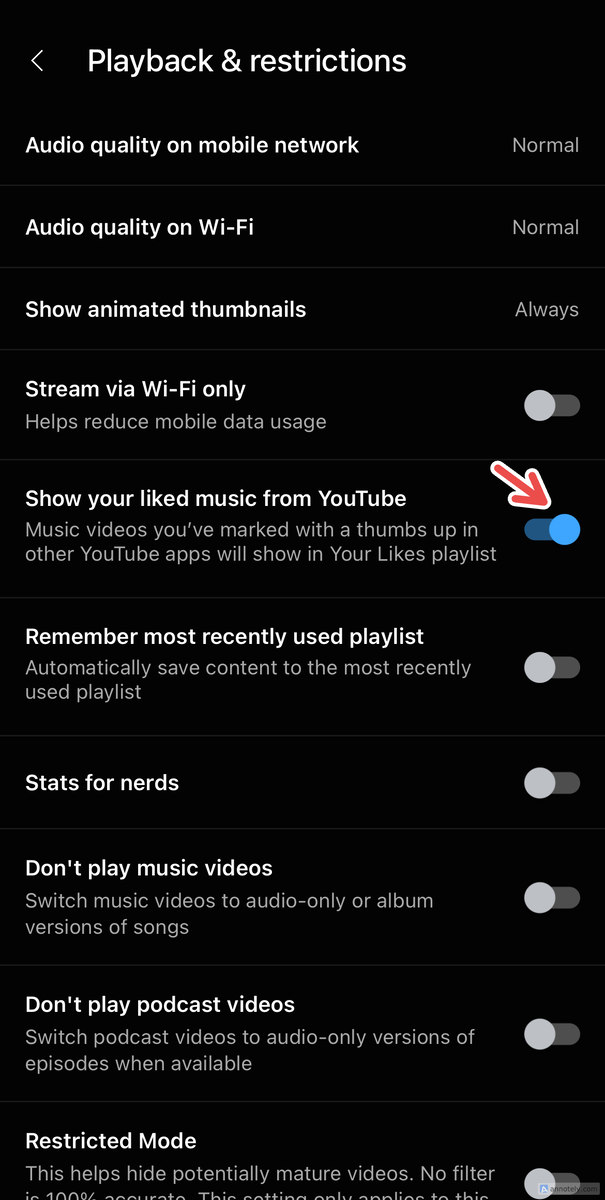
Чтобы увидеть подкасты, которые вам понравились в приложении YouTube в вашей библиотеке YouTube Music, убедитесь, что две учетные записи связаны. Проверьте это, перейдя в YouTube Music > Главная > Профиль > Настройки > Воспроизведение и ограничения > Показать вашу понравившуюся музыку с YouTube и включите эту опцию.
Выбор
YouTube формирует коллекцию подкастов YouTube Music. Доступны только видео и плейлисты, помеченные как подкасты на YouTube, что может ограничить разнообразие того, что вы слушаете. Поскольку каталог подкастов YouTube Music зависит от YouTube, вам будет легче найти подкасты прямо на последнем.
Интеграция между двумя платформами имеет свои преимущества, особенно для музыки, однако функции поиска YouTube Music для стриминга музыки как будто работают в паре. С подкастами вы ограничены исключительно (надеемся, корректными) подкастами из YouTube.
С положительной стороны, на YouTube есть неплохая подборка подкастов как от популярных, так и от независимых ведущих. Эти подкасты также легко искать в YouTube Music, что делает их добавление в библиотеку простым.
Хотя вы можете добавлять сторонние подкасты, работающие по RSS-каналу, я заметил, что YouTube Music не всегда отображает определенные подкасты. Также стоит отметить, что сторонние подкасты не поддерживают все родные функции, обычно связанные с YouTube, что может снизить качество восприятия по сравнению с прослушиванием родных подкастов.
Однако у подкастов YouTube Music есть одно преимущество по сравнению с подкастами на других платформах. С такими сервисами, как Spotify, уделяющими им внимание, видео-подкасты становятся все более популярными среди слушателей. Доступ к видео-подкастам через YouTube Music проще, и вы можете без проблем переключаться между аудио и видео с помощью элементов управления воспроизведением, если шоу это позволяет. Интеграция YouTube с YouTube Music несомненно позволяет подкастам в приложении предлагать больше возможностей для прослушивания (и просмотра).
Легко Ли Навигировать?
YouTube Music имеет большой путь, чтобы догнать конкурентов, которые предлагают подкасты, с точки зрения более широкого каталога. Тем не менее, интерфейс выглядит современно, и легко находить новые подкасты благодаря аккуратно организованным жанрам и категориям. Подобно Spotify, находить и управлять подкастами легко, так как фильтр «Подкаст» выделен как на вкладке "Главная", так и в вашей библиотеке.
Вкладка "Исследовать" также содержит категорию "Подкасты" сверху, где можно увидеть популярные шоу и эпизоды, прежде чем углубляться в разные жанры. Подключив YouTube Music и YouTube, подкасты, которые вам нравятся на YouTube, автоматически синхронизируются с вашей библиотекой YouTube Music.
Недостатком является то, что вы не можете создавать плейлисты в фильтре "Подкаст", так что вам нужно использовать общую музыкальную библиотеку для создания плейлистов подкастов. Это может сделать навигацию несколько неприятной, особенно когда вы просто хотите сохранить подкасты и видеть, как они автоматически появляются в выделенном пространстве для подкастов в вашей библиотеке.
Элементы Управления Воспроизведением
При прослушивании подкаста на YouTube Music у вас есть множество функций управления воспроизведением, которые позволяют слушать так, как вам удобно. Сервис предлагает кнопки перемотки на 10 секунд назад и на 30 секунд вперед, возможность регулировать скорость воспроизведения и таймер сна, который автоматически завершает эпизод через установленное время.
Как и на YouTube, вы можете просмотреть количество лайков и комментариев к эпизоду, сохранить эпизод в плейлистах, загрузить его в библиотеку для прослушивания оффлайн с подпиской YouTube Music Premium или YouTube Premium, и включить субтитры для видео-подкастов.
Также можно использовать функции, такие как очередь эпизодов, автоматическое воспроизведение и кнопку "Похожие", чтобы находить рекомендации. Если у вас есть подписка на YouTube Music Premium, вы также можете использовать функции воспроизведения подкастов в фоновом режиме, пока просматриваете другое приложение.
Добавление Сторонних Подкастов
YouTube Music позволяет добавлять сторонние подкасты через RSS-канал. Вы можете добавить частный или публичный URL, и подкаст появится в вашей библиотеке через несколько минут. Однако вы можете не иметь возможности добавить все сторонние подкасты, так как те, которые не соответствуют правилам сообщества YouTube, не отобразятся. Также вам необходимо войти в YouTube Music с учетной записью взрослого (18+).
Чтобы добавить сторонние подкасты через RSS-канал, перейдите в свою библиотеку YouTube Music > Подкасты > Добавить подкаст > Добавить подкаст по RSS-каналу. Эти подкасты будут обозначены как сторонние, так как рядом с ними будет значок RSS.
Если вы добавите подкаст в свою библиотеку YouTube Music, вы сможете использовать те же функции воспроизведения, что и для родного подкаста, за исключением таких возможностей, как переключение между видео и аудио, добавление в избранное эпизода, просмотр субтитров и просмотр страницы канала подкаста. Возможности поделиться также строго ограничены.
Чтобы удалить сторонние подкасты из вашей библиотеки, перейдите к подкасту, нажмите на три точки рядом с ним и выберите "Удалить из библиотеки".
Стоит Ли Это Времени?
Если вы привыкли находить и слушать подкасты на YouTube, то управление эпизодами и плейлистами в YouTube Music будет проще. Управление музыкой, подкастами и плейлистами в одном приложении, посвященном потоковому воспроизведению музыки, также значительно упрощает задачу.
Однако, учитывая, что каталог сильно ограничен подкастами, доступными на YouTube, и добавление сторонних подкастов отнюдь не идеальное решение, подкасты YouTube Music могут не подойти, если вы хотите открыть для себя новые варианты шоу. Это также означает, что оригинальных подкастов YouTube Music не существует. Ответ зависит от того, что именно вы ищете в YouTube Music и библиотеке, а также от того, какое разнообразие вам нужно.
Если вам понравилась эта статья, подпишитесь, чтобы не пропустить еще много полезных статей!
Любите активный отдых на природе? Подписывайтесь на канал Поход лайфхак в Яндекс Дзен — кладезь полезных советов для любителей активного отдыха!
Вы также можете читать наши материалы в:
- Telegram: https://t.me/gergenshin
- Яндекс Дзен: https://dzen.ru/gergen
- Официальный сайт: https://www-genshin.ru