
Быстрые ссылки
Microsoft Forms полезен для создания простых викторин, опросов и тестов, а его интуитивно понятный интерфейс делает его популярным инструментом. Тем не менее, вы, возможно, не используете его на полную мощность! В этой статье я поделюсь инструментами и приемами, которые помогут вам максимально эффективно использовать эту многофункциональную программу.
В статье использованы скриншоты веб-версии Microsoft Forms, хотя те же инструменты доступны и в настольном приложении Microsoft Forms.
1. Вопросы с ветвлением на основе предыдущих ответов
Вы можете определить, какие вопросы будут видны вашим респондентам, в зависимости от последних ответов. Например, первый вопрос предлагает ответить, какой вид спорта они предпочитают больше всего.
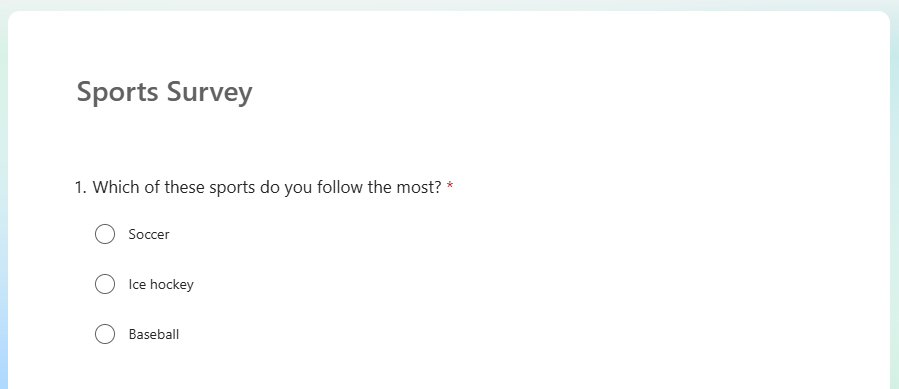
Следующий вопрос будет зависеть от ответа на первый вопрос. Если они выбрали "футбол", их переведут к вопросу 2, где нужно назвать любимую футбольную команду. Если они выбрали "хоккей", то получат вопрос 3, в котором им нужно будет назвать свою любимую хоккейную команду, пропустив вопрос 2. В случае выбора "бейсбола", следует указать команду по бейсболу в вопросе 4, пропустив вопросы 2 и 3.
Для этого выберите вопрос, по которому будет определяться следующий шаг респондента (в данном случае вопрос 1), и нажмите на три точки в правом нижнем углу. Затем выберите "Добавить ветвление".
Теперь укажите, на какой вопрос участник должен переходить, в зависимости от своего выбора.
После того как респондент выберет свою любимую команду (вопросы 2, 3 или 4), в зависимости от выбранного вида спорта (вопрос 1), я хочу, чтобы он перешел к вопросу 5, который спрашивает, как часто он посещает спортивные мероприятия. Для этого нужно добавить ветвление к вопросам 2, 3 и 4, иначе респондент увидит вопрос, не относящийся к выбранному виду спорта.
Когда вы закончите добавлять все варианты ветвления, нажмите "Назад" в верхней части окна.
Наконец, нажмите "Предварительный просмотр", чтобы убедиться, что ветвление работало правильно.
2. Копирование вариантов множественного выбора из Excel или Word
Необходимо вставить длинный список вариантов в вопрос с множественным выбором? Печать каждого ответа по отдельности может занять очень много времени и привести к ошибкам.
К счастью, если у вас уже есть список опций в Excel или Word, вы можете просто скопировать и вставить его в Microsoft Forms.
Если список находится на другом ресурсе, выберите и скопируйте его, затем нажмите Ctrl+Shift+V в Excel или Word, чтобы вставить только текст. Возможно, вам придется немного привести данные в порядок — например, удалить пустые строки — но этот метод работает гораздо быстрее, чем ручной ввод!
Сначала убедитесь, что каждый вариант находится в отдельной строке в Excel или в новом абзаце в Word. Затем выберите все, и нажмите Ctrl+C.
Теперь перейдите к своей форме в Microsoft Forms, нажмите "Добавить новый вопрос" и создайте вопрос с "Выбором".
Далее введите вопрос и удалите Опцию 2, нажав на значок корзины рядом с ней.
Наконец, выделите текст в поле для Опции 1 и нажмите Ctrl+V.
Смотрите, как каждый элемент списка появляется как отдельный вариант для выбора респондента!
3. Установите дату начала и окончания
Если нужно задать временные рамки для приема ответов на форму, вы можете установить дату начала и окончания.
Например, вы могли закончить создание формы и хотите заранее отправить ее всем, кто должен ее заполнить. Однако они еще не получили информацию, которая поможет им ответить на вопросы, поэтому вы не хотите, чтобы они отвечали прямо сейчас.
Для этого откройте нужную форму и в ribbon нажмите "Настройки". Затем отметьте "Принимать ответы". Это важный шаг, независимо от того, задаете ли вы временные рамки, так как это делает форму доступной.
Теперь отметьте "Дата начала", чтобы задать дату и время, с которых ваша форма становится доступной, и отметьте "Дата окончания", чтобы установить дату и время, после которых люди не смогут отправлять ответы.
После того как вы установили нужные даты и время, просто нажмите "X", и эти новые настройки будут немедленно сохранены.
Наконец, "Соберите ответы" и скопируйте и вставьте URL в свой веб-браузер, чтобы проверить, работают ли ваши изменения так, как ожидалось. Например, если дата начала в будущем, вы увидите сообщение о том, что форма не принимает ответы.
4. Перемешайте ваши вопросы
Это недооцененный инструмент, который имеет множество преимуществ. Например, если вы проводите научное исследование, отображение вопросов в случайном порядке помогает уменьшить вероятность шаблонных ответов, что дает более точные результаты. Кроме того, если вы учитель, перемешивание вопросов означает, что ваши студенты с меньшей вероятностью смогут списать ответы друг у друга!
Чтобы активировать эту опцию, нажмите "Настройки" в ribbon формы и отметьте "Перемешать вопросы".
Обратите внимание, что некоторые вопросы можно заблокировать. Например, если вы хотите, чтобы ваши респонденты указали свое имя и дату рождения в вопросах 1 и 2 до того, как они завершат опрос, вы можете заблокировать эти вопросы, чтобы они не потерялись среди остальных.
Когда закончите, нажмите "X" в верхнем левом углу панели настроек, и ваши новые настройки будут немедленно сохранены.
Хотя ваши респонденты видят вопросы в случайном порядке, когда вы просматриваете ответы, они будут представлены в порядке, в котором вы их вводили при создании формы.
Перемешивать вопросы нельзя, если у вас есть несколько секций или страниц в форме. Также избегайте перемешивания, если вы использовали ветвление — ветвление предполагает последовательные вопросы, тогда как перемешивание устраняет эту логическую последовательность.
5. Отобразить сообщение после завершения
По умолчанию респонденты увидят сообщение с текстом "Ваш ответ отправлен" после завершения и отправки формы, и вам не нужно ничего делать, чтобы включить этот процесс.
Однако, почему бы не сделать ваше сообщение более личным и профессиональным? Возможно, вы могли бы добавить информацию о том, к кому респондент должен обратиться, если у него есть вопросы по опросу, объявление о том, когда результаты будут опубликованы, или даже легкую шутку на тему содержания формы, которую респондент только что заполнил.
Нажмите "Настройки" в верхней части окна Microsoft Forms, прокрутите вниз и отметьте "Настроить благодарственное сообщение". Затем введите персонализированное сообщение, которое увидит респондент после отправки ответов, и щелкните "X" в верхнем правом углу, чтобы сохранить изменение.
Вот пример персонализированного сообщения и то, как оно выглядит для конечного пользователя.
Благодарственное сообщение может содержать только обычный текст (без гиперссылок и изображений), и вы можете использовать до 4,000 символов.
6. Решите, могут ли респонденты сохранять и редактировать свои ответы
Последняя опция в меню настроек позволяет вам решить, могут ли участники сохранить свои ответы в своей учетной записи Microsoft Forms. Более того, если эта опция активирована, появляется еще одна, позволяющая респондентам редактировать свои ответы.
"Разрешить респондентам сохранять их ответы" включает кнопку "Сохранить мой ответ", которая позволяет участникам сохранять копию своих ответов на форму после отправки. При нажатии этой кнопки они смогут получить доступ к своему ответу через вкладку Заполненные формы в своей учетной записи Microsoft Forms (если она у них есть). Однако это не значит, что они могут сохранять и продолжать.
С другой стороны, проверка 'Разрешить респондентам редактировать свои ответы' активирует кнопку 'Сохранить мой ответ для редактирования' после отправки формы. Если они нажмут эту кнопку, они смогут загрузить свой ответ через вкладку Заполненные формы в Microsoft Forms, и на верхней части экрана появится дополнительная кнопка 'Редактировать ответ'.
Вы можете в любое время отмечать или снимать отметку с этих опций для изменения разрешений респондентов. Например, если вы уберете отметку с 'Разрешить респондентам сохранять их ответы', респонденты получат уведомление о том, что URL недействителен, если попытаются вернуться к своим ответам. Аналогично, если вы снова активируете эту опцию, респонденты, ранее сохранившие форму, смогут снова получить доступ к своим ответам.
После того как вы создадите свою форму и примените настройки и инструменты, которые вы узнали из этой статьи, дублируйте свою форму , чтобы вы и другие могли использовать ее как шаблон для будущих опросов и анкет.
Если вам понравилась эта статья, подпишитесь, чтобы не пропустить еще много полезных статей!
Любите активный отдых на природе? Подписывайтесь на канал Поход лайфхак в Яндекс Дзен — кладезь полезных советов для любителей активного отдыха!
Вы также можете читать наши материалы в:
- Telegram: https://t.me/gergenshin
- Яндекс Дзен: https://dzen.ru/gergen
- Официальный сайт: https://www-genshin.ru