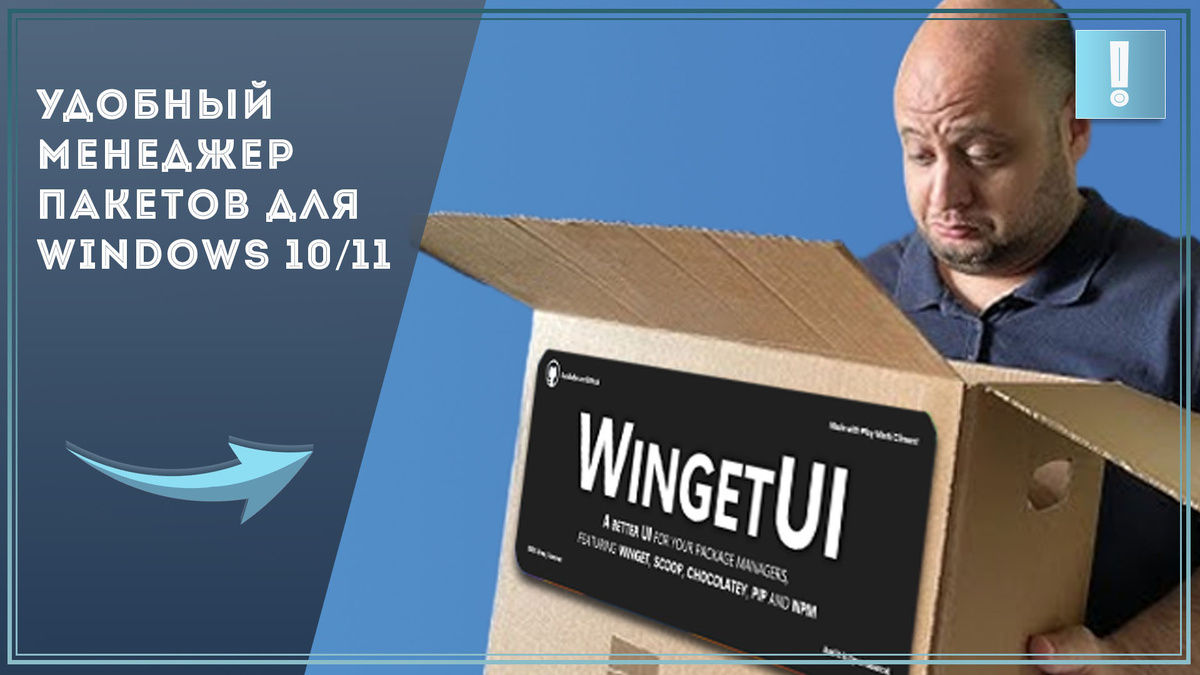
Диспетчер пакетов UniGetUI для Windows 10 и 11 получил важные обновления, значительно улучшившие процесс загрузки и установки программ. Эта утилита, ранее известная как WingetUI, была переименована в июле прошлого года, когда она получила значительное обновление пользовательского интерфейса. Переименование было необходимо, чтобы лучше отразить функциональность приложения, которое поддерживает не только Winget, но и другие популярные менеджеры пакетов.
Улучшения в UniGetUI
Недавно выпущенное предварительное обновление добавило множество новых функций и исправлений. В частности, теперь пользователи могут загружать несколько пакетов одновременно, что значительно ускоряет процесс установки. Также появилась возможность загружать пакеты простым щелчком правой кнопкой мыши на нужном элементе, что упрощает взаимодействие с программой.
Основные изменения
- Упрощенная загрузка: Теперь загрузки отображаются в виде операций в нижней части окна.
- Множественные загрузки: Пользователи могут одновременно загружать несколько пакетов.
- Портативный режим: UniGetUI может работать как портативное приложение, сохраняя настройки рядом с исполняемым файлом.
- Исправление ошибок: Устранена проблема с удалением пакетов, что улучшает общую стабильность приложения.
Новые функции и исправления
Обновление также включает множество мелких исправлений и улучшений производительности. Например, была улучшена работа с переводами и значками приложений. Это позволяет пользователям легче находить нужные программы и устанавливать их без лишних трудностей.
Как установить UniGetUI
Для установки UniGetUI требуется операционная система Windows 10 версии 1809 или выше, а также Windows 11. Программа занимает около 60 МБ на диске и требует наличия интернет-соединения для загрузки пакетов. Рекомендуется иметь не менее 100 МБ свободного места для корректной работы приложения.
Вы можете скачать последнюю версию UniGetUI с официального сайта или из репозитория на GitHub. Однако стоит помнить, что текущая версия помечена как бета, поэтому возможны некоторые нестабильности в работе программы.
Заключение
UniGetUI представляет собой мощный инструмент для управления пакетами на Windows, который делает процесс установки и обновления программ более удобным и доступным для пользователей. Благодаря постоянным обновлениям и улучшениям функциональности, этот диспетчер пакетов становится все более популярным среди пользователей Windows.
Часто задаваемые вопросы о UniGetUI
Чтобы помочь пользователям лучше понять функциональность и возможности UniGetUI, мы собрали ответы на некоторые часто задаваемые вопросы.
1. Что такое UniGetUI?
UniGetUI — это диспетчер пакетов для Windows, который упрощает процесс загрузки и установки программного обеспечения. Он поддерживает различные менеджеры пакетов, включая Winget, и предлагает удобный интерфейс для работы с ними.
2. Как установить UniGetUI?
Для установки UniGetUI вам потребуется операционная система Windows 10 версии 1809 или выше, а также Windows 11. Вы можете скачать последнюю версию с официального сайта или из репозитория на GitHub. Убедитесь, что у вас достаточно свободного места на диске (не менее 100 МБ).
3. Что нового в последнем обновлении?
Недавнее обновление добавило возможность одновременной загрузки нескольких пакетов, улучшенный интерфейс для отображения загрузок, а также исправления ошибок, связанных с удалением пакетов. Также появилась функция портативного режима, позволяющая запускать приложение без установки на жесткий диск.
4. Можно ли использовать UniGetUI как портативное приложение?
Да, UniGetUI может работать в портативном режиме. Это означает, что вы можете запускать его с USB-накопителя или другого внешнего устройства без необходимости устанавливать программу на компьютер. Все настройки будут сохраняться рядом с исполняемым файлом.
5. Каковы системные требования для UniGetUI?
Для корректной работы UniGetUI необходима операционная система Windows 10 версии 1809 или выше и Windows 11. Рекомендуется наличие не менее 100 МБ свободного места на диске и стабильное интернет-соединение для загрузки пакетов.
6. Есть ли риски при использовании бета-версии?
Да, поскольку текущая версия UniGetUI помечена как бета, пользователи могут столкнуться с некоторыми проблемами и нестабильностью в работе программы. Рекомендуется использовать её с осторожностью и следить за обновлениями.
7. Где я могу найти поддержку или задать вопросы?
Если у вас возникли вопросы или проблемы с использованием UniGetUI, вы можете обратиться за поддержкой через официальный репозиторий на GitHub или в сообществах пользователей на форумах и социальных сетях.
————————————
👍Ставьте лайк, если статья была вам полезна.
🔔Подпишитесь на канал и включите упоминание о новых материалах
✏️Напишите в комментариях пользуетесь ли вы WinGet, или устанавливаете ПО по старинке, скачивая его из интернета.