
Резюме
OpenAI добавила запрашиваемую функцию в ChatGPT, которая делает чат-бота еще более полезным. Проекты в ChatGPT позволяют организовать ваши чаты, добавлять индивидуальные инструкции для каждого проекта и загружать файлы, доступные для чатов в этой теме.
Что такое "Проект" в ChatGPT?
Проекты были введены в ChatGPT в декабре 2024 года и являются функцией, которую многие пользователи ChatGPT давно просили. Проекты ChatGPT позволяют группировать чаты в одном месте, вместо того чтобы каждый чат был независим от остальных. По сути, это как папки, куда можно помещать чаты, но они также предлагают две другие очень полезные функции.
ChatGPT позволяет создавать набор глобальных пользовательских инструкций, которые применяются ко всем вашим чатам в приложении. Кроме того, вы можете создавать индивидуальные инструкции для каждого вашего проекта, которые будут применяться только в рамках этого проекта. У каждого проекта может быть свой уникальный набор пользовательских инструкций.
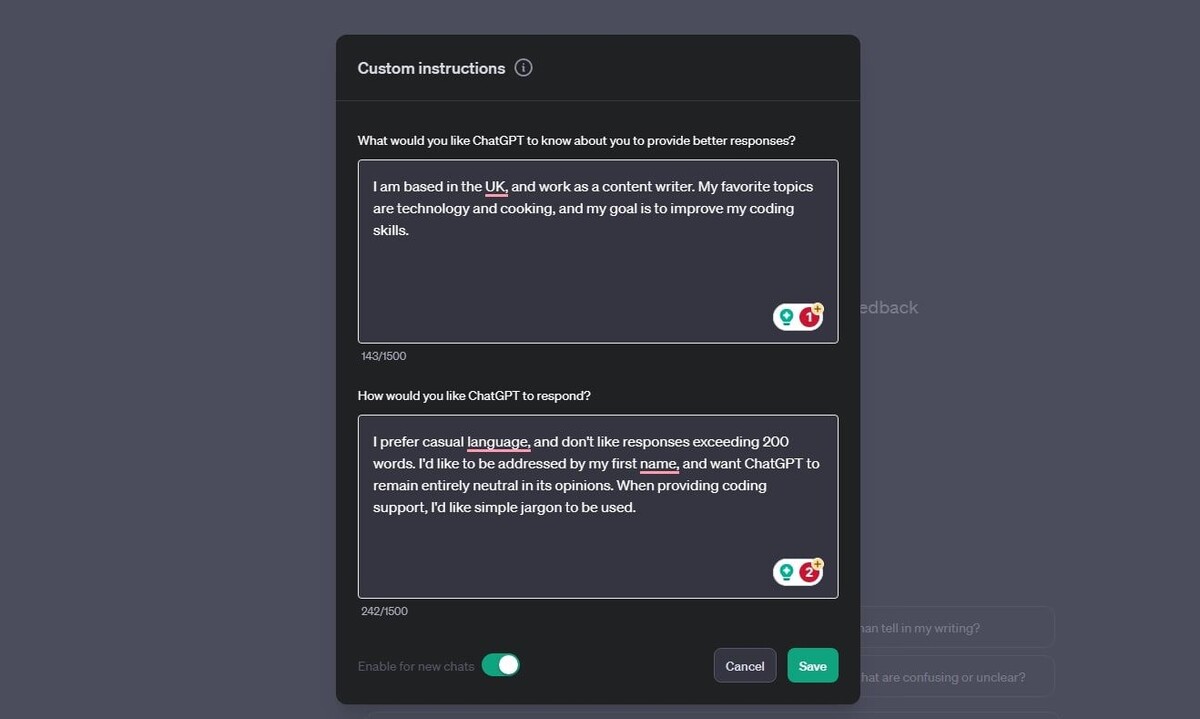
Дополнительно вы можете добавлять файлы в проект, которые будут доступны всем чатам внутри этого проекта. Вы можете загрузить файлы, такие как PDF-документы, изображения или кодовые файлы, и любые новые чаты, которые вы откроете в рамках проекта, будут иметь доступ к содержимому этих файлов.
На данный момент проекты ChatGPT доступны только для пользователей ChatGPT Plus, Team и Pro. Эта функция появится у пользователей Enterprise в 2025 году. Бесплатные пользователи не имеют доступа к проектам.
Как создать проект в ChatGPT
На данный момент единственный способ создать новый проект — это использовать ChatGPT в браузере или приложении ChatGPT для Windows. Невозможно создавать новые проекты в мобильных приложениях или приложении для macOS. Тем не менее, после создания проектов вы можете получить к ним доступ в любом приложении ChatGPT.
Войдите в ChatGPT через веб или приложение ChatGPT для Windows. Наведите курсор на "Проекты" в левой панели и нажмите на иконку "+" (плюс). Дайте вашему проекту уникальное название и нажмите кнопку "Создать проект". Ваш новый проект будет создан и появится в левой панели всех приложений ChatGPT.
Как добавить пользовательские инструкции в проект
После создания проекта вы увидите страницу вашего нового проекта. Здесь находятся все чаты вашего проекта, а также вы можете начать новый чат в рамках проекта. У вас также есть две кнопки, которые позволят добавить файлы в проект и добавить пользовательские инструкции.
Пользовательские инструкции позволяют задать конкретные правила, которые будут действовать только для чатов в рамках проекта. Например, если вы создаете проект для планирования отпуска, вы можете добавить инструкции, сообщающие ChatGPT учитывать только варианты, подходящие для человека с ограниченным бюджетом, и предпочтение к не слишком туристическим местам.
Нажмите кнопку "Добавить инструкции". Введите инструкции, которые вы хотите, чтобы все чаты в вашем проекте следовали. Вы можете добавить несколько инструкций. Нажмите "Сохранить", и инструкции будут применены ко всем будущим чатам в вашем проекте. Вы можете в любое время редактировать инструкции, нажав "Инструкции" на странице проекта.
Как добавить файлы в проект в ChatGPT
Помимо добавления пользовательских инструкций в проект, вы также можете загружать файлы. Эти файлы могут быть доступны для любых чатов в проекте, но не будут доступны для чатов в других проектах или общих чатах, не относящихся к конкретному проекту. Вы можете добавлять несколько файлов в ваши проекты.
Нажмите "Добавить файлы" на главном экране вашего проекта. Перетащите файлы в окно "Файлы проекта" или нажмите кнопку "Добавить файлы" и перейдите к месту расположения вашего файла. Вы можете повторить процесс, чтобы добавить дополнительные файлы в проект. Когда закончите, нажмите значок X, чтобы закрыть окно "Файлы проекта". Вы можете добавлять новые файлы или удалять ненужные в любое время, нажав "Файлы проекта".
Как добавить существующие чаты в проект
Вы можете добавить любой чат из вашей истории ChatGPT в проект. Это эффективный способ организовать свою историю чатов и облегчить поиск нужных разговоров. Чаты могут находиться только в одном проекте одновременно, и, как и с созданием проектов, вы можете только перемещать чаты в проект через веб-приложение или приложение для Windows ChatGPT.
Наведите курсор на чат, который хотите добавить в проект, и нажмите значок меню с тремя точками. Наведите курсор на "Добавить в проект" и выберите проект, в который хотите добавить чат. Чат появится в главном окне проекта.
Чтобы удалить чат из проекта или переместить его в другой проект, наведите курсор на чат и нажмите значок меню с тремя точками. Выберите "Переместить в проект", чтобы переместить его в другой проект, или "Удалить из [имя проекта]", чтобы убрать его из текущего проекта и вернуть в общий список чатов.
Также вы можете добавлять чаты в проект, открыв проект и перетащив чаты из левой панели в окно проекта.
Как удалить проекты в ChatGPT
Если вам больше не нужен проект, вы можете удалить его целиком, что приведет к удалению пользовательских инструкций, загруженных файлов и всех чатов внутри проекта. Если вы хотите сохранить какие-либо чаты, вам следует переместить их из проекта, используя инструкции из предыдущего раздела, прежде чем удалить проект.
Наведите курсор на проект, который хотите удалить, в левой панели и нажмите значок меню с тремя точками. Выберите "Удалить проект". Если вы уверены, что хотите удалить проект и все его содержимое, нажмите "Удалить проект", чтобы подтвердить. Ваш проект будет удален.
Преимущества использования проектов в ChatGPT
Использование проектов в ChatGPT — отличный способ организовать все ваши чаты, особенно если вы часто пользуетесь ChatGPT. Найти предыдущие чаты может быть затруднительно, но объединение их в проекты облегчает быстрый поиск.
Возможность добавления пользовательских инструкций в проект также чрезвычайно полезна. Вы можете создать индивидуальные инструкции для всей системы ChatGPT, но могут быть ситуации, когда вам нужно использовать другой набор инструкций. Использование проектов позволяет создать столько наборов пользовательских инструкций, сколько потребуется.
Способность загружать файлы в проекты также очень полезна, так как любые чаты в проекте могут получать доступ к этим файлам. Вместо того чтобы загружать одни и те же файлы в каждый новый чат, вы можете загрузить их один раз в проект, и все новые чаты смогут ссылаться на эти файлы.
Чего не могут делать проекты ChatGPT
У проектов в ChatGPT есть некоторые ограничения. На данный момент можно использовать только GPT-4o для проектов; выбор других моделей невозможен. Если вы хотите использовать модель o1 от OpenAI в проекте, например, это сделать не получится; любые существующие чаты, которые использовали другие модели и которые вы добавите в проект, автоматически будут использовать GPT-4o для дальнейших обсуждений.
Также немного разочаровывает, что нельзя создавать и управлять проектами из мобильного приложения или macOS. Если у вас нет приложения ChatGPT для Windows, у вас останется только возможность использовать веб-приложение для создания ваших проектов. Однако вы можете использовать проекты на мобильном устройстве после их создания.
Введение проектов в ChatGPT — это долгожданное новшество. Это не только великолепный инструмент для организации, но добавление пользовательских инструкций и файлов делает его еще более полезным. Фактически, вы можете создать своих собственных уникальных GPT для определенных задач, которые будут следовать другим инструкциям и иметь доступ к разным данным в сравнении с остальной частью приложения. Надеюсь, что в будущем появится поддержка создания проектов на мобильных и macOS.
Если вам понравилась эта статья, подпишитесь, чтобы не пропустить еще много полезных статей!
Любите активный отдых на природе? Подписывайтесь на канал Поход лайфхак в Яндекс Дзен — кладезь полезных советов для любителей активного отдыха!
Вы также можете читать наши материалы в:
- Telegram: https://t.me/gergenshin
- Яндекс Дзен: https://dzen.ru/gergen
- Официальный сайт: https://www-genshin.ru