Быстрая навигация
Обзор
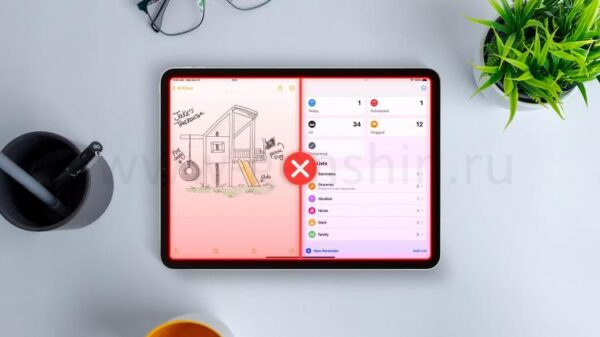
Достали случайные разделенные экраны или плавающие окна на вашем iPad? У меня для вас хорошие новости! Вы можете отключить функции многозадачности вашего iPad и насладиться более простым использованием приложения в полном экране.
Как отключить функции многозадачности на iPad
Современные iPad имеют множество возможностей для многозадачности, но вы можете легко отключить их с помощью нескольких нажатий. Просто откройте «Настройки» > «Многозадачность и жесты». В верхней части вы увидите раздел «Многозадачность». По умолчанию активированы функции «Разделенный экран» и «Плавающие окна», но вы можете легко отключить их, убрав переключатель.
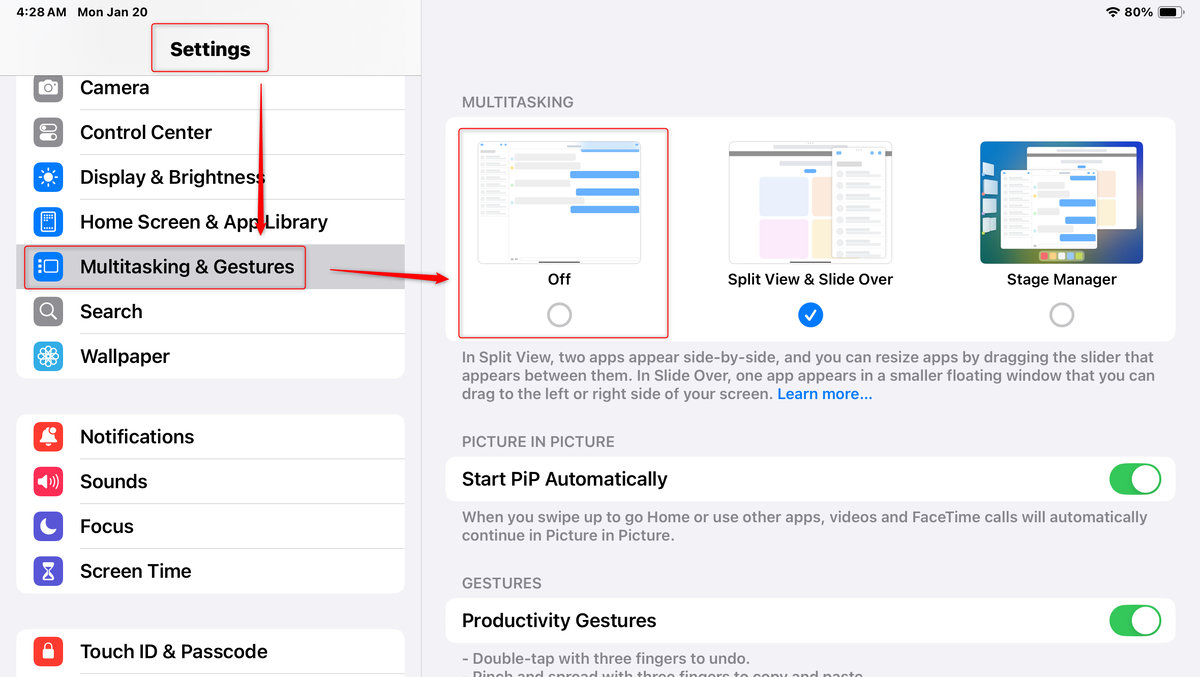
Следует также упомянуть, что обновление iPadOS 17 и выше вводит множество новых опций на основе жестов, большинство из которых включены по умолчанию. Вы можете найти их в этом разделе настроек и включать или отключать их по своему усмотрению.
Понимание настроек многозадачности iPad (и что они делают)
Если стандартное поведение многозадачности iPad кажется вам немного раздражающим и навязчивым, то я вас понимаю и тоже хотел бы все отключить. Однако некоторые из этих опций могут быть весьма полезными, когда они не активируются случайно. Некоторые из них могут значительно ускорить ваш рабочий процесс и повысить продуктивность.
Чтобы получить от них максимальную пользу, лучше понять, что делает каждая опция, когда и почему вы должны их использовать, и затем принять осознанное решение о том, хотите ли вы их отключить.
Поведение окон приложений: Разделенный экран и Стадия Мануфактур
Первое важное решение — это как вы хотите, чтобы приложения себя вели, когда они открыты. У вас есть два основных варианта: «Разделенный экран» и «Стадия Мануфактур». По умолчанию активирована функция «Разделенный экран и плавающие окна». Когда она включена, если у вас открыто одно приложение и вы перетаскиваете другое из дока на экран, оно откроется в плавающем окне. Если же вы перетянете приложение к краю экрана, оба приложения откроются в разделенном режиме.
Это может быть действительно полезно, когда нужно работать с несколькими приложениями одновременно, например, когда вы делаете заметки и одновременно просматриваете веб-страницы. Это одна из тех функций, которая может позволить некоторым людям заменить Mac на iPad, и она очень полезна для выполнения настоящей работы или учёбы.
Тем не менее, ее также очень легко случайно активировать, когда вы делаете жесты на iPad. Вы можете закрыть это, нажав на кнопку с тремя точками в верхней части окна приложения, но её бывает сложно найти, если вы не знаете, куда смотрите.
Если вы заметили, что все приложения открываются в окнах (как в macOS), а не на весь экран, вероятно, у вас активирована функция «Стадия Мануфактур». Это способ Apple предоставить пользователям iPad рабочий стол, что звучит прекрасно в теории, но на практике может быть невероятно раздражающим.
Каждое приложение открывается как плавающее окно, которое нужно вручную развернуть на весь экран. Около плавающих приложений остается много неиспользуемого пространства. Вы также будете постоянно управлять позициями и размерами окон — задачи, которые гораздо более неудобны на сенсорном экране, чем с мышью.
Тем не менее, функция «Стадия Мануфактур» может быть интересной, если вы подключите свой iPad к внешнему монитору и используете клавиатуру и мышь для рабочего процесса, похожего на настольный. Это отлично для группировки приложений по назначению и быстрого доступа к ним, когда они вам нужны.
Картинка в картинке: чтобы не пропустить ваше видео
Картинка в картинке (PiP) позволяет видео продолжать воспроизводиться в небольшом окне, когда вы переключаетесь между приложениями или возвращаетесь на главный экран. Это отличная функция для многозадачности, но она может быть раздражающей, если, выходя из приложения, вы хотите на самом деле остановить воспроизведение. Например, если вы проводите пальцем вверх, думая, что закрываете видео приложение, это надоедливое окно может продолжать воспроизводиться, когда вы пытаетесь сосредоточиться на чем-то другом.
Несмотря на то, что режим «Картинка в картинке» существует уже некоторое время, вы можете обнаружить, что некоторые приложения его просто не поддерживают. YouTube — это одно из таких приложений, для которого создатели должны включить поддержку этой функции для своих видео.
Жесты: мощные функции, которые могут стать помехой
iPadOS включает несколько наборов жестов, которые могут либо повысить продуктивность, либо привести к случайным активациям: жесты для повышения продуктивности — это жесты с тремя пальцами, которые помогают с такими задачами, как копирование (сжимание внутрь тремя пальцами) или вставка (расширение тремя пальцами). Вы также можете отменить действие (двойное нажатие тремя пальцами или провести влево тремя пальцами) или вернуть (провести вправо тремя пальцами). Эти жесты особенно полезны при использовании Apple Pencil, так как вы можете другой рукой быстро отменить ошибки. Тем не менее, они могут также привести к случайному отмене вашего действия из-за случайного смахивания.
Жесты с четырьмя и пятью пальцами позволяют переключаться между приложениями и получать доступ к главному экрану с помощью многопальцевых свайпов. Они мощные, но их легко случайно активировать, особенно детям или пользователям с ограниченной ловкостью. Вы можете, например, провести влево четырьмя пальцами, чтобы перемещаться между приложениями, или сжать четырьмя пальцами, чтобы вернуться на главный экран.
Жест «потряси, чтобы отменить» может быть проблемным для пользователей с тремором или тех, кто использует свои iPad в движении. Некоторые приложения тоже используют этот жест (например, Google Maps) для других функций и, соответственно, должны быть отключены.
Жесты в углах позволяют вам настраивать угловые жесты для быстрого создания снимков экрана или заметок, но они могут мешать нормальной навигации, если вы часто проводите рядом с краями экрана. Вы можете отключить эти функции индивидуально, так что если один из углов становится проблемой, то стоит рассмотреть возможность использования другого угла.
Функции многозадачности на iPad полезны, но подходят не всем. Возможность их отключения критически важна для доступности и комфорта пользователей. Если хотите упростить свой iPad для ребенка, сделать его удобным для пожилого человека или просто предпочитаете более простой интерфейс, эти настройки позволяют вам настроить iPad так, как вам нужно.
Если вам понравилась эта статья, подпишитесь, чтобы не пропустить еще много полезных статей!
Любите активный отдых на природе? Подписывайтесь на канал Поход лайфхак в Яндекс Дзен — кладезь полезных советов для любителей активного отдыха!
Вы также можете читать наши материалы в:
- Telegram: https://t.me/gergenshin
- Яндекс Дзен: https://dzen.ru/gergen
- Официальный сайт: https://www-genshin.ru