Продолжаю цикл пошаговых инструкций в рамках бесплатного курса по созданию сайтов под пассивный доход. Это последняя статья с базовыми техническими настройками веб-сайта. Осталось ещё немного и перейдём к более интересным урокам :)
В прошлых уроках мы выбрали нишу под доходный сайт, купили домен, установили админку и плагины Wordpress. Сейчас выполним ещё несколько важных настроек: SSL, robots и sitemap. После этого сможем двигаться дальше.

Зачем нужен SSL и как его настроить на Вордпресс
SSL-сертификат – это файл, который подтверждает подлинность веб-сайта и позволяет использовать зашифрованное соединение. Без него чаще всего браузеры ругаются на сайт и не открывают его, помечая как небезопасный веб-ресурс.
SSL-сертификат можно получить бесплатно и установить следующим образом (буду показывать на примере своего хостинг-провайдера):
1. Зайдите в панель хостинга и перейдите в раздел SSL.
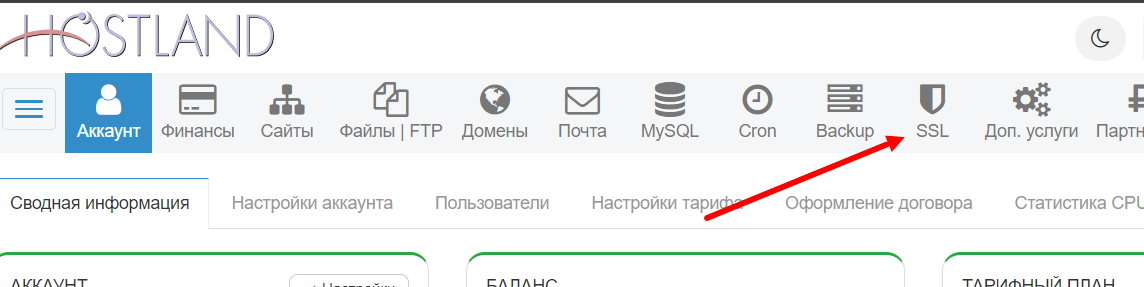
2. В этом разделе нажмите на вкладку Бонусные SSL, затем на кнопку «Заказ нового сертификата». На моём тарифе на серверах хостинга можно разместить 10 сайтов. Столько же доступно бесплатных SSL-сертификатов.
3. После этого в появившейся форме заявки выберите домен, для которого хотите выпустить SSL-сертификат. Нажмите на кнопку «Заказать сертификат».
После того, как сертификат установится, его статус в панели хостинга на вкладке Бонусные SSL изменится на Выполнено:
4. Готово! После этого зайдите в админку сайта и перейдите в раздел Плагины, установите плагин Really Simple Security. Как установить плагин Вордпресс, я рассказывала в предыдущем уроке https://dzen.ru/a/Z4DOUaEfLC3U6x1Q. Активируйте этот плагин.
5. После активации плагина в админке на панели слева появился раздел Безопасность (с замочком). Перейдите сюда и нажмите кнопку «Активировать SSL»:
Следуйте пошаговым инструкциям плагина. Если предложит установку дополнительных плагинов, то нажимайте «Пропустить», лишнее не нужно.
6. И последнее. Откройте свой сайт в любом браузере. После настройки SSL рядом с URL в браузере должен появиться замочек. Убедитесь, что в URL отображается протокол https://kalkulator-vkladov-online.ru/ (с S). Это говорит о том, что SSL-сертификат установлен.
Как создать и настроить файл robots
Теперь давайте создадим файл robots с разрешением txt и опубликуем его на сервере хостинга. В этом файле мы указываем поисковым роботам, что можно индексировать, а что нет. Так мы можем управлять тем, что попадает в поисковую выдачу. Например, мы можем исключить мусорные ссылки или дубли страниц (это негативно сказывается на продвижении сайта).
Файл robots можно создать в обычном текстовом блокноте. Внутри файла прописываем команды:
- User-agent. Указываем поискового робота. User-agent: * означает, что указаны команды для всех поисковиков. Также обычно указывают команды для User-agent: Yandex, User-agent: Googlebot.
- Disallow. Запрет индексации разделов или отдельных страниц.
- Allow. Разрешает индексирование разделов или отдельных страниц.
- Sitemap. Указывает расположение XML-файла Sitemap (карты сайта).
- Clean-param. Запрет на индексацию дублей страниц с разными адресами.
Я облегчила вам задачу и загрузила стандартный файл robots.txt для Вордпресс в облако. СКАЧАЙТЕ ЕГО ПО ССЫЛКЕ ТУТ. Не забудьте указать в файле корректную карту сайта с вашим доменом, об этом будет ниже в статье.
Как опубликовать файл robots:
1. Скачайте файл по ссылке выше и откорректируйте в текстовом блокноте под свой сайт.
2. Зайдите в админку хостинга и перейдите в раздел Файлы | FTP, затем на вкладку Файловый менеджер. Выберите папку своего домена (сайта), кликлите на папку htdocs, затем на папку www. Нам нужно загрузить в папку www ГОТОВЫЙ файл robots. Для этого в пустом пространстве нажмите правой кнопкой мыши и выберите «Загрузить файлы». Загружаем ранее скачанный на компьютер и отредактированный файл robots в папку www.
В файловом менеджере после загрузки должен появиться такой значок:
3. Проверьте наличие robots по ссылке: ваш-сайт.ру/robots.txt По этой ссылке должно отобразиться в браузере следующее:
Как создать и настроить файл sitemap
В прошлом уроке мы установили плагин XML Sitemap Generator for Google, он генерирует XML карту сайта, она должна отображаться по ссылке ваш-сайт.ру/sitemap.xml:
Проверьте. Эта ссылка должна быть прописана в файле robots в самом низу вот так:
В роботс должна быть указана команда:
Sitemap: https://ваш-сайт.ру/sitemap.xml
XML карта сайта показывает поисковым роботам, где и какие расположены страницы сайта. Это необходимо для быстрой и корректной индексации страниц сайта поисковиками.
Готово! На этом основные технические настройки инфосайта закончены. Далее нужно будет только допиливать сайт под свои потребности. Например, вы захотите какой-то особенный функционал или сделать сайт более красивым и удобным. Для этого нужно будет установить дополнительные плагины, новую тему (шаблон для внешнего вида) или заказать услуги веб-программиста под ваши задачи.
В следующем уроке я расскажу и покажу, как собрать ключевые запросы для сайта, составить семантическое ядро и что с этим делать, чтобы сайт хорошо рос и приносит новых посетителей.