Быстрые ссылки
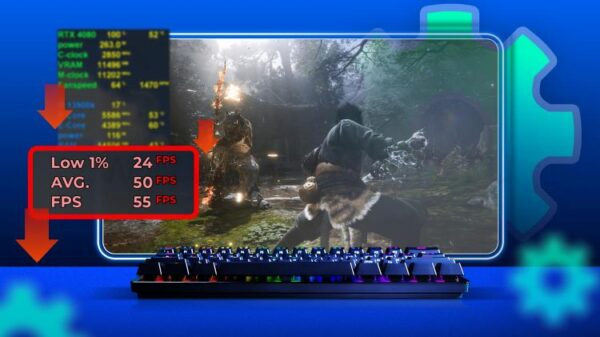
Низкий FPS в играх может быть вызван плохим интернет-соединением или конфигурацией вашей системы. Однако некоторые настройки Windows, такие как Hyper-V, могут также мешать вашему компьютеру обеспечивать лучшие показатели FPS в играх. Здесь рассматриваются эти настройки и как их отключить для улучшения FPS в играх.
1 Целостность памяти и Платформа виртуальных машин (VMP)
Целостность памяти — это важная функция Windows, которая гарантирует защиту вашего компьютера от вредоносного кода и неподписанных драйверов. Платформа виртуальных машин предоставляет основные услуги виртуальных машин для Windows. Оба эти элемента критически важны для безопасности Windows, поэтому Microsoft включает их по умолчанию.
Тем не менее, есть много сообщений о том, что отключение этих настроек может привести к улучшению FPS в играх. Обычно можно добиться увеличения производительности на 4–7% в некоторых играх с отключенной Целостностью памяти и VMP. Например, один пользователь Reddit в видео показал, что он получил 4.2% роста FPS в Cyberpunk 2077 и около 6.3% в Shadow of the Tomb Raider после отключения Ядерной изоляции, частью которой является Целостность памяти.
Microsoft также опубликовал, что отключение Целостности памяти и VMP может улучшить производительность системы. Однако важно отметить, что это не является гарантией. Microsoft указала, что улучшенная производительность наблюдается только в "определенных сценариях и некоторых конфигурациях игровых устройств." Следовательно, вы можете не заметить значительного роста FPS в вашем случае.
Существуют также случаи, когда игры работали лучше при включенной Целостности памяти. Например, в одном из видео на YouTube Britec09 утверждает, что достиг общего лучшего FPS в Assassin's Creed Origins, играя с включенной Ядерной изоляцией.
Тем не менее, поскольку большинство пользователей сообщили о положительном эффекте отключения этих настроек, а Microsoft подтвердила вероятность улучшения, я рекомендую попробовать.
Чтобы отключить Целостность памяти в Windows 11, откройте меню Пуск, введите Безопасность Windows и нажмите Enter. В приложении Безопасность Windows выберите "Безопасность устройства" в левой боковой панели, затем кликните на "Подробности ядерной изоляции" справа.
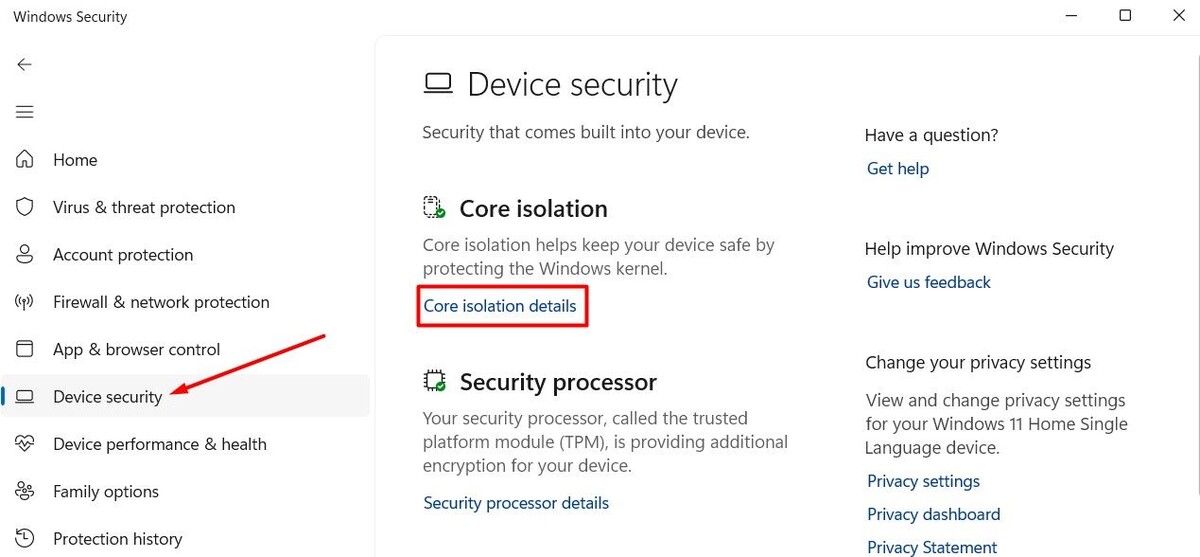
Затем отключите переключатель "Целостность памяти".
Чтобы отключить Платформу виртуальных машин в Windows 11, откройте меню Пуск, введите Включить или отключить компоненты Windows и нажмите Enter.
Снимите галочку с поля "Платформа виртуальных машин" и нажмите кнопку "ОК". Затем подождите, пока Windows обработает ваш запрос, после чего нажмите кнопку "Перезагрузить сейчас" для применения изменений.
После перезагрузки проверьте, улучшился ли FPS в игре. Если да, это отличная новость. Однако не следует оставлять обе настройки отключенными на постоянной основе. Вместо этого, каждый раз перед началом игры отключайте эти настройки, а после завершения игровой сессии снова включайте их.
2 Hyper-V
Hyper-V — это технология виртуализации, которая включена на вашем компьютере и позволяет запускать различные операционные системы в качестве виртуальных машин. Однако поступают мнения, что Hyper-V может вызывать замедление и проблемы с производительностью в Windows. Это особенно актуально для более старых компьютеров с ограниченным объемом оперативной памяти.
Большинство современных систем способны справляться с нагрузкой от Hyper-V, не нанося вреда производительности в играх. Поэтому вы, вероятно, не столкнетесь с проблемами Hyper-V на современном компьютере с хорошими характеристиками. Однако если у вас старый компьютер с ограниченной оперативной памятью, я бы рекомендовал отключить Hyper-V и проверить, есть ли улучшения в FPS в играх.
Чтобы отключить Hyper-V в Windows 11, откройте меню Пуск, введите Включить или отключить компоненты Windows и нажмите Enter. Найдите Hyper-V в списке, снимите галочку рядом с ним и нажмите "ОК". После этого вам нужно будет перезагрузить компьютер, чтобы изменения вступили в силу.
3 Алгоритм Нэгла
Если вы играете в онлайн-игры с многопользовательским режимом, стоит задуматься о том, чтобы отключить алгоритм Нэгла. Этот алгоритм является важной функцией маршрутизатора, который контролирует передачу пакетов данных для управления загруженностью сети. Вместо того чтобы отправлять все пакеты сразу, он объединяет мелкие пакеты в более крупные перед передачей.
Хотя это может снизить загруженность сети, может возникнуть задержка в реальном времени в играх, где даже небольшие задержки могут повлиять на вашу производительность. Поэтому я рекомендую отключить его. Однако прежде чем продолжить, важно отметить, что большинство современных онлайн-игр уже имеют алгоритм Нэгла отключенным, и вы можете не заметить улучшения после выполнения метода редактирования реестра ниже.
Редактирование реестра связано с определенными рисками, так как одна ошибка может сделать ваш компьютер нестабильным. Поэтому убедитесь, что вы создали резервную копию вашего компьютера и создали точку восстановления для защиты системы от неполадок.
Откройте меню Пуск, введите в строке поиска Командная строка и нажмите Enter. В открывшемся окне командной строки введите ipconfig и нажмите Enter. Запишите ваш IP-адрес, который отображается рядом с IPv4-адресом.
Затем закройте окно командной строки и откройте редактор реестра. Для этого введите Редактор реестра в меню Пуск Windows и нажмите Enter. В редакторе реестра перейдите по следующему пути:
В разделе Interfaces вы найдете несколько подкаталогов. Вам нужно проверить каждый подкаталог на наличие строкового значения с именем "DhcpIPAddress", имеющего ваш IP-адрес в качестве значения данных.
Как только вы найдете этот подкаталог, щелкните правой кнопкой мыши, наведите на "Создать" и выберите "DWORD (32-разрядное) значение".
Назовите значение TcpAckFrequency. Затем дважды щелкните его, введите 1 в поле данных значения и нажмите "ОК".
Следующим шагом снова щелкните правой кнопкой мыши на подкаталоге и создайте еще одно значение DWORD (32-разрядное), назвав его TCPNoDelay, дважды щелкните его и установите данные значения на 1. Нажмите "ОК".
Вот и все! Теперь перезагрузите свой компьютер и проверьте, улучшился ли FPS и уменьшилась ли задержка в игре. Если да, вы на верном пути. Однако, если вы по-прежнему сталкиваетесь с теми же проблемами, это может означать, что алгоритм Нэгла уже отключен для вашей игры. Как оказалось, нет официального способа определить, отключен ли алгоритм Нэгла в игре, так что единственный вариант — вручную отключить алгоритм и посмотреть, улучшит ли это производительность игры.
Это были некоторые настройки Windows, которые можно отключить для улучшения производительности игр. В дополнение к отключению этих настроек, убедитесь, что все драйверы на вашем компьютере обновлены, а также что вы используете последнюю версию Windows. Это не только улучшит ваши игровые впечатления, но и повысит общую производительность вашего компьютера.
Если вам понравилась эта статья, подпишитесь, чтобы не пропустить еще много полезных статей!
Любите активный отдых на природе? Подписывайтесь на канал Поход лайфхак в Яндекс Дзен — кладезь полезных советов для любителей активного отдыха!
Вы также можете читать наши материалы в:
- Telegram: https://t.me/gergenshin
- Яндекс Дзен: https://dzen.ru/gergen
- Официальный сайт: https://www-genshin.ru