
Получение нового компьютера с Windows — это всегда волнительное событие. Однако прежде чем углубиться в изучение, я всегда настраиваю несколько ключевых параметров, чтобы оптимизировать производительность, улучшить конфиденциальность и настроить устройство под себя.
1 Включить Историю Буфера Обмена
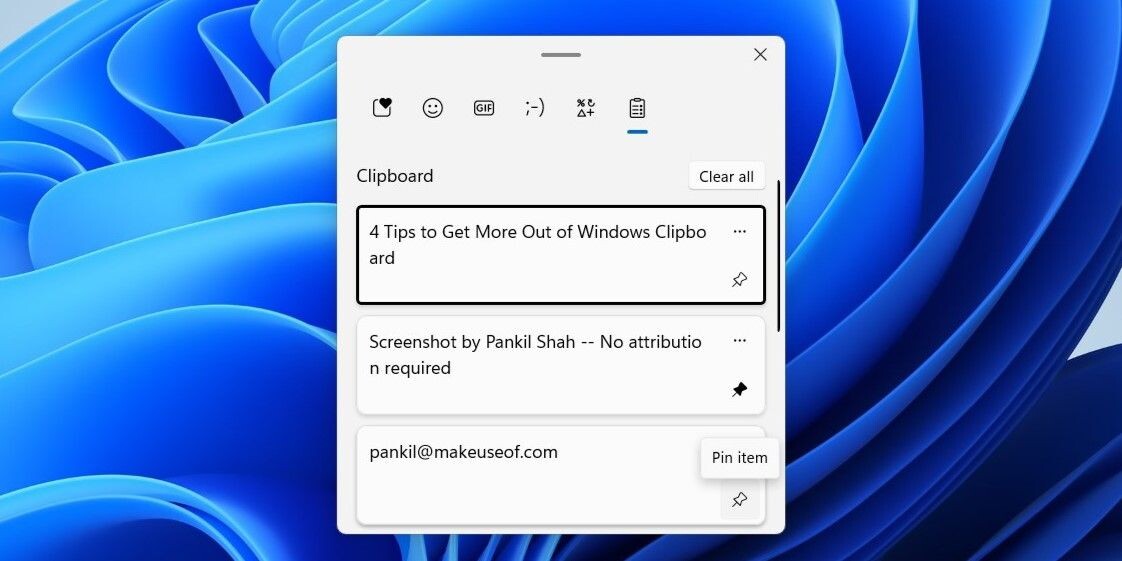
По умолчанию Windows запоминает только последний скопированный элемент. Это нормально для базового использования, но для меня, как для человека, который часто совмещает множество задач — например, написание, исследование и программирование — это крайне ограничивающе. Поэтому одной из первых настроек, которую я активирую на новом компьютере с Windows, является История буфера обмена.
С помощью этой функции Windows отслеживает последние 25 элементов, которые я скопировал, будь то текст или изображения. В любой момент я могу нажать Windows + V, чтобы открыть менеджер буфера обмена и выбрать из списка скопированных элементов. Эта функция сэкономила мне бесчисленное количество времени в поисках ссылки или фрагмента текста, который я думал, что потерял.
Мне особенно нравится возможность синхронизировать элементы буфера обмена между устройствами и прикреплять часто используемый контент для быстрого доступа.
2 Изменить Стандартные Приложения
Честно говоря, большинство стандартных приложений в Windows меня устраивают. Однако не все из них мне подходят. Перед тем как начать работу, я изменяю стандартный браузер с Edge на Chrome. Так как я также использую Chrome на телефоне, синхронизация моих данных о просмотре между устройствами значительно упрощается.
Еще одно стандартное приложение, которое я обычно меняю, это медиаплеер. Я предпочитаю использовать VLC, поскольку он более универсален и поддерживает широкий спектр форматов файлов. К счастью, Windows позволяет легко менять стандартные приложения, так что процесс занимает мало времени.
3 Удалить Лишние Приложения
Неважно, новые ли это телефон или ноутбук, удаление предустановленных приложений — это то, что я никогда не забываю сделать. На компьютерах с Windows это не только Microsoft устанавливает бloatware; производители часто добавляют свои ненужные программы.
Хотя некоторые из этих приложений могут быть полезными, большинство из них разработаны для продвижения бренда или навязывания подписок на то, что мне не нужно (обращаю внимание на пробные версии антивирусов).
Проблема в том, что эти приложения не только занимают место, но некоторые из них также работают в фоновом режиме, потребляя системные ресурсы, разряжая батарею и в конечном итоге влияя на производительность компьютера. Поэтому я всегда тщательно удаляю бloatware с моего ноутбука на Windows.
4 Контролировать Приложения При Запуске
Я также люблю контролировать, какие приложения настроены на запуск при старте Windows. Хотя некоторые приложения, такие как облачные хранилища или приложения безопасности, необходимы, многие другие можно безопасно отключить.
Например, мне не нужно, чтобы Spotify, Microsoft Teams или Steam запускались автоматически при загрузке компьютера. Эти программы могут подождать, пока я решу их открыть.
Слишком много приложений, работающих при запуске, не только замедляет процесс загрузки, но и потребляет ненужные системные ресурсы.
Поэтому после установки необходимых программ на моем новом компьютере с Windows я просматриваю список приложений при загрузке и отключаю все, что не критично для моей работы. Если я наталкиваюсь на приложение, которое не знаю, я быстренько ищу в интернете, чтобы понять его назначение.
5 Настроить Параметры Конфиденциальности
По умолчанию Windows собирает значительное количество данных для "улучшения" пользовательского опыта. Однако мне не нравится передавать слишком много личной информации, поэтому я стараюсь контролировать и настраивать параметры конфиденциальности.
Например, Windows настроен на сбор диагностических данных сразу из коробки. Это включает в себя информацию о моем использовании приложений, производительности системы и даже о том, как я взаимодействую с различными функциями. Кроме того, мне не нравится, как Microsoft использует данные отслеживания рекламы для показа персонализированных объявлений.
Похожим образом я всегда настраиваю множество параметров конфиденциальности Windows. Хотя на это уходит некоторое время, мне спокойнее знать, что мои данные не передаются без необходимости.
6 Блокировать Раздражающие Рекламы
Одной из моих самых больших раздражений в Windows 11 является обилие рекламы, которая появляется повсюду. От персонализированных предложений в меню "Пуск" до рекламных баннеров на экране блокировки, эта реклама просто надоедает. Часто кажется, что Windows постоянно пытается мне что-то продать.
К счастью, избавиться от этих раздражающих объявлений в Windows 11 не слишком сложно, и я стараюсь удалить их, как только могу.
7 Установить Ограничение На Заряд Батареи
Время работы от батареи — это важный фактор для любого портативного устройства, и мой ноутбук на Windows не исключение. Чтобы увеличить его срок службы, я устанавливаю ограничение на зарядку батареи и не позволяю ей полностью разряжаться. Это помогает уменьшить износ и сохранять здоровье батареи в долгосрочной перспективе.
Большинство современных ноутбуков, особенно от таких брендов, как Lenovo, Dell и ASUS, имеют встроенное программное обеспечение для управления состоянием батареи. Например, на моем ноутбуке Lenovo есть приложение Lenovo Vantage, которое позволяет мне установить порог зарядки. Как только батарея достигает 80%, зарядка прекращается, что помогает избежать перезарядки.
8 Включить Восстановление Системы
Как и любая другая операционная система, Windows подвержена ошибкам и непредвиденным проблемам. Восстановление системы — это полезная функция, которая может помочь мне вернуться к более раннему, стабильному состоянию в случае неполадок — будь то проблемное обновление, несовместимая программа или системная ошибка.
Почему-то Восстановление системы не включено по умолчанию на устройствах с Windows 11, так что я всегда стараюсь включать эту опцию сразу. Она служит страховочной сеткой, придавая уверенность в том, что я могу восстановить свою систему без необходимости полной переустановки Windows.
9 Настроить Резервное Копирование
Даже с Восстановлением системы и встроенными средствами устранения неполадок Windows всегда есть вероятность, что моя система столкнется с проблемами, которые эти методы не могут исправить. Поэтому наличие надежной резервной копии крайне важно, особенно в случае катастрофы, такой как сбой жесткого диска или случайная потеря важных файлов.
Чтобы защитить свои важные файлы, я использую OneDrive. Однако вместо того, чтобы резервировать все подряд, я предпочитаю настроить параметры резервного копирования и выбрать только те файлы и папки, которые действительно нужны.
С учетом всех изменений и поправок настройка моего нового компьютера на Windows занимает некоторое время, но это задача, которую нужно сделать один раз — и она определенно стоит того. Поэтому, если вы недавно купили новый компьютер на Windows, не спешите использовать его сразу из коробки. Найдите время, чтобы настроить эти параметры, чтобы обеспечить более гладкий и безопасный опыт.
Если вам понравилась эта статья, подпишитесь, чтобы не пропустить еще много полезных статей!
Любите активный отдых на природе? Подписывайтесь на канал Поход лайфхак в Яндекс Дзен — кладезь полезных советов для любителей активного отдыха!
Вы также можете читать наши материалы в:
- Telegram: https://t.me/gergenshin
- Яндекс Дзен: https://dzen.ru/gergen
- Официальный сайт: https://www-genshin.ru