Краткое содержание
Многие покупают Elgato Stream Deck для трансляций в прямом эфире, но его возможности выходят далеко за рамки этого. Я превратил свой в центральный пункт управления для занятий в Zoom, рабочих встреч и общения в Discord, что значительно упростило каждый звонок.
Сначала нужно скачать плагины и профили
Stream Deck не поддерживает прямое управление приложениями для видеоконференций без бесплатных плагинов из Elgato Marketplace. Плагин для Discord абсолютно бесплатен и доступен как для macOS, так и для Windows, предоставляя множество возможностей, таких как отключение звука, "прокси-говорение", быстрое подключение к голосовым каналам и регулировка громкости для других участников звонка.
К сожалению, плагин Zoom для Stream Deck, который напрямую взаимодействовал с API Zoom, был удален и заменен плагином, требующим платного ПО, MuteDeck, который поддерживает не только Zoom за 15 долларов. Мне не нравится замена бесплатных инструментов на платные альтернативы, даже от того же разработчика, но, к счастью, остается возможность использовать бесплатные ярлыки для Zoom.
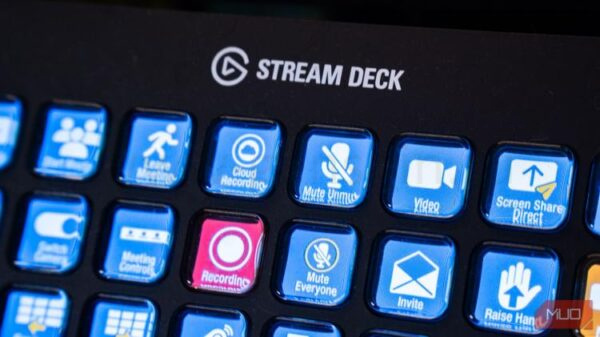
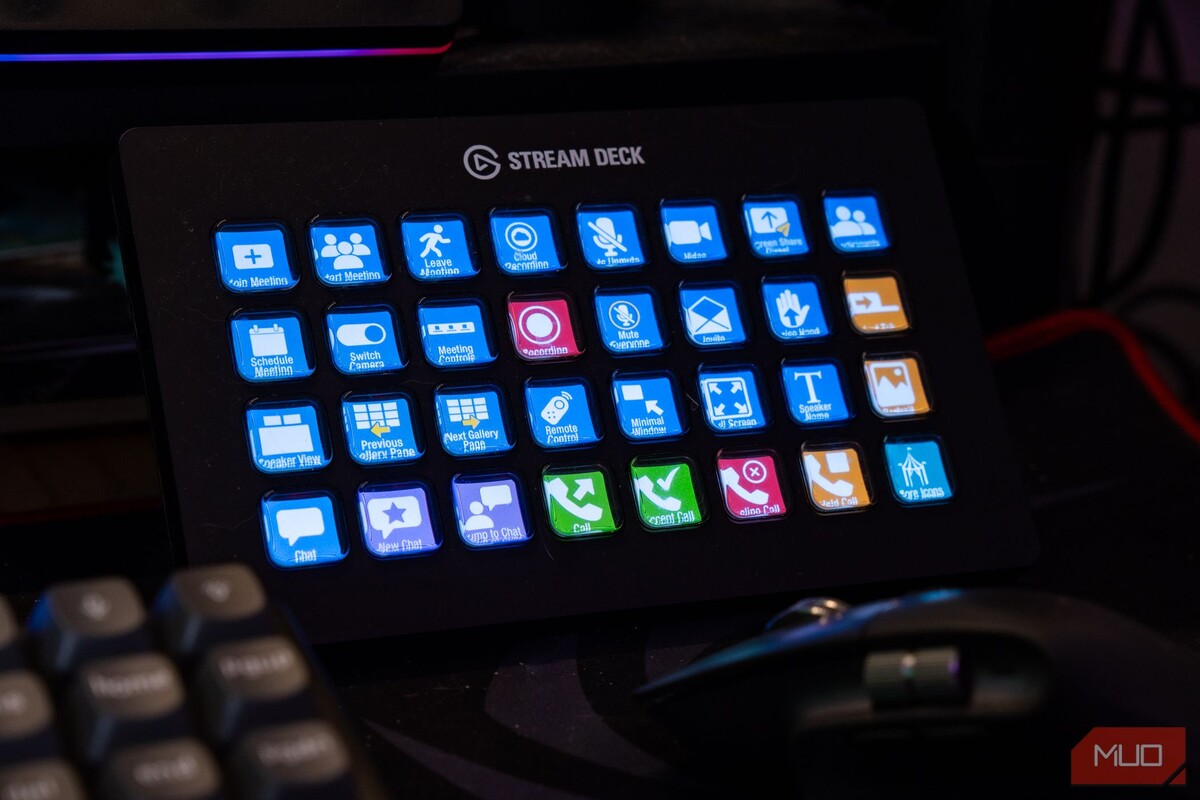
Разработчик SideShowFX создал бесплатный пакет и профиль для Zoom с кнопками и ярлыками для macOS и Windows, который поддерживает как стандартный Stream Deck, так и XL версию.
Вы можете скачать этот профиль, добавить его в свой Stream Deck, дважды кликнув по загруженному файлу и настроив в ПО Elgato, после чего получите полный набор ярлыков для Zoom.
Профиль включает огромный набор функций, даже таких специфических, как планирование встреч. Если вы активно пользуетесь Zoom, у вас есть возможность попробовать множество других продвинутых функций. Кроме настройки, рекомендую сделать еще один шаг: включить глобальные горячие клавиши.
Для этого в Zoom откройте Настройки, перейдите в Горячие клавиши, а затем отметьте галочки под Включить глобальные горячие клавиши для команд, которые вы хотите использовать, например, для переключения звука. Это позволит вам использовать горячие клавиши на клавиатуре, а значит и ярлыки на Stream Deck, независимо от того, является ли Zoom выбранным окном.
Будьте осторожны с включением глобальных горячих клавиш, так как это может привести к случайным конфликтах между клавишами в Zoom и других программах, что приведет к нежелательным ситуациям. Проверьте ваши горячие клавиши Zoom и сравните их с горячими клавишами других программ, чтобы избежать проблем при включенных глобальных клавишах.
Этот профиль, иконка и сценарий горячих клавиш менее идеальны, чем прямое взаимодействие с API Zoom, как это было с устаревшим плагином. Тем не менее, это значительно удобнее, чем создавать эти ярлыки вручную без иконок.
Больше возможностей с Stream Deck
Преимущество использования Stream Deck для управления вашим приложениями для видеозвонков — это упрощение процесса. Вам не нужно запоминать горячие клавиши для быстрого доступа к функциям или тратить время на попытки кликнуть на необходимые элементы, такие как отключение звука.
В аспирантуре половина моих занятий проходит онлайн через Zoom, и контроль над простыми функциями Zoom, такими как отключение звука или веб-камеры, значительно улучшил мою вовлеченность на занятиях. Если легко отключить звук и участвовать, я с большей вероятностью это сделаю! Подходящий Stream Deck для вас зависит от бюджета и потребностей, но даже самый компактный вариант предоставляет удобный доступ к функциям.
Stream Deck упрощает мой опыт звонков
Кроме того, эти команды упрощают доступ к редко используемым или труднодоступным функциям, например, быстрому настройке записи в облако или локальной записи на Zoom, или воспроизведению звуковых эффектов в Discord.
Использование Stream Deck делает работу с каждым элементом видеоконференций более удобной, позволяя лучше использовать их возможности. Даже если вы не стримите, как я больше не делаю, я настоятельно рекомендую Stream Deck любому, кто хочет упростить свои рабочие процессы во время конференц-созвонов и не только.
Если вам понравилась эта статья, подпишитесь, чтобы не пропустить еще много полезных статей!
Любите активный отдых на природе? Подписывайтесь на канал Поход лайфхак в Яндекс Дзен — кладезь полезных советов для любителей активного отдыха!
Вы также можете читать наши материалы в:
- Telegram: https://t.me/gergenshin
- Яндекс Дзен: https://dzen.ru/gergen
- Официальный сайт: https://www-genshin.ru