
Как и ваш смартфон, ваш Android TV может со временем начать тормозить. Это может происходить по различным причинам, таким как использование устаревшего ПО или нехватка кэша. Таким образом, если вы заметили, что ваш Android TV работает медленно, воспользуйтесь этими семью способами, чтобы ускорить его.
1 Очистите Кэш и Удалите Ненужные Файлы
Кэш — это временные данные приложений, которые ваше устройство хранит для более быстрой инициализации при включении. Кэш полезен, поскольку это снижает необходимость приложениям повторно загружать ту же информацию из интернета, что улучшает производительность приложений. Предварительно кэшированные анимации также могут сделать навигацию более плавной и отзывчивой. Однако избыточный или устаревший кэш может иметь противоположный эффект: замедлить ваше устройство.
Очистка кэша помогает убедиться, что ваш Android TV не перегружен чрезмерными или устаревшими данными (но он может показаться медленнее сразу после очистки, пока кэш не заполнится новыми данными). Вы можете это сделать, открыв Настройки > Система > Хранение > Внутреннее общее хранилище, затем выбрав Кэшированные данные и нажав OK для удаления.
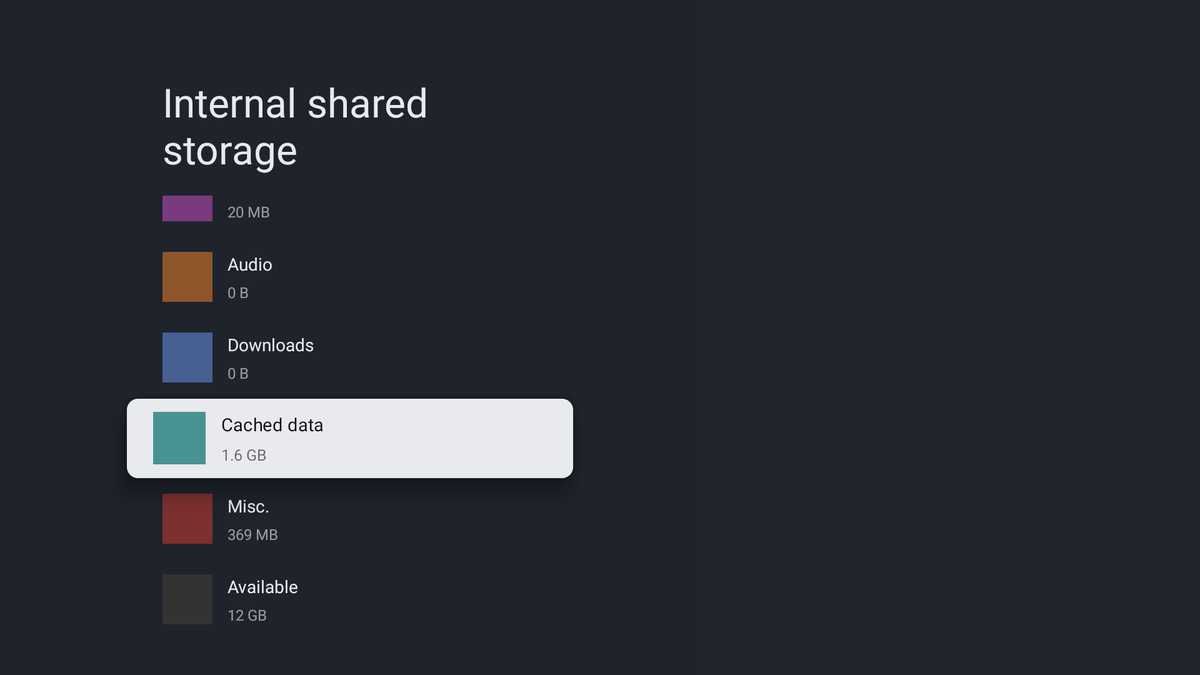
После очистки кэша вам следует удалить ненужные файлы. Как и на вашем телефоне, ваш Android TV может работать медленно, если свободного пространства недостаточно. Поэтому удалите старые медиафайлы или старые APK из приложений, которые вы уже установили. Для этого можно использовать лучшие менеджеры файлов для Android TV.
2 Удалите или Отключите Ненужные Приложения
Еще одной распространенной причиной замедления Android TV является установка слишком большого количества приложений. Наличие множества установленных приложений может нагружать аппаратное обеспечение телевизора, особенно если эти приложения постоянно работают в фоновом режиме. Если приложение вам не нужно, нет смысла держать его на телевизоре, особенно если вы испытываете проблемы с производительностью.
Чтобы удалить приложение с вашего Android TV, перейдите в Настройки > Система > Хранение > Внутреннее общее хранилище > Приложения > Посмотреть все приложения.
После этого выберите любое приложение, которое вы хотите удалить, выберите Удалить, а затем подтвердите, нажав OK на экране подтверждения. Для системных приложений опция удаления недоступна. Для таких приложений вместо этого можно выбрать опцию Отключить, если она доступна.
3 Отключите Автоматические Обновления
Автоматические обновления — это удобная функция устройства, позволяющая ему автоматически проверять и устанавливать новые обновления. Несмотря на преимущества, эта функция может негативно сказываться на производительности из-за использования ресурсов в фоновом режиме и занимает ваше внутреннее хранилище.
Чтобы предотвратить автоматическую проверку и установку системных обновлений на вашем Android TV, перейдите в Настройки > Система > О системе > Обновление программного обеспечения и отключите Автообновление.
Вы можете отключить обновления приложений на Android TV через Google Play.
4 Обновите Ваши Приложения
Разработчики приложений обычно обновляют свои приложения для исправления существующих ошибок или добавления новых функций. Если ваш телевизор кажется медленным только при использовании определенного приложения, вам следует проверить, есть ли обновление для этого приложения, и установить его немедленно. Всегда полезно иметь последнюю версию установленных приложений.
5 Отключите или Настройте Настройки Анимации
Анимации Android TV — это приятная эстетическая особенность, придающая интерфейсу более гладкий вид во время навигации. Тем не менее, анимации могут замедлять производительность вашего устройства. При использовании анимаций телевизору необходимо отрисовывать их перед выполнением действий, что увеличивает использование ЦП и ГП, что может негативно сказаться на производительности, особенно на моделях с низкими характеристиками или старых телевизорах.
Чтобы отключить анимации, сначала вам нужно активировать режим разработчика, так как эта функция по умолчанию скрыта от стандартных настроек. Для активации режима разработчика откройте Настройки, перейдите в Система > О системе и нажмите на Сборка Android TV семь раз.
После этого вернитесь на предыдущий экран, прокрутите список и выберите Режим разработчика из меню.
На следующем экране установите параметры анимации переходов, оконную анимацию и масштаб анимации переходов на более низкие значения, такие как 0.5x, или лучше всего полностью отключите анимации, выбрав Анимация выключена для всех трех.
6 Перезагрузите Ваш Телевизор
Перезагрузка может показаться простой задачей, но это один из самых легких и эффективных способов улучшить производительность вашего Android TV. Перезагрузка может помочь решить большинство проблем со смартфонами. Если вы не выключали телевизор какое-то время, вы можете столкнуться с замедлением из-за фоновых приложений, сбоя программного обеспечения и даже высокого использования памяти.
Перезагрузка поможет решить эти проблемы, очистив память, уменьшив количество фоновых приложений и устранив временные сбои ПО. Чтобы перезагрузить ваш Android TV, перейдите в Настройки > Система > Перезагрузка и снова выберите Перезагрузить для подтверждения.
7 Сбросьте Установки Вашего Телевизора до Заводских
Если ничего не помогает, выполните сброс до заводских настроек — это последний способ, который может помочь ускорить ваш телевизор. Это удалит все ваши существующие настройки, привязанные аккаунты и данные (включая установленные приложения и обновления), восстановив телевизор в его первоначальное состояние.
Сброс до заводских настроек удаляет все ваши данные. Если в внутренней памяти телевизора хранятся важные данные, убедитесь, что вы сначала их сохранили, перенесите их на внешнее устройство хранения.
Перейдите в Настройки > Система > О системе > Сброс > Сброс до заводских и подтвердите, нажав Сброс до заводских.
Существуют разные причины, по которым ваш Android TV может начать работать медленно, что мешает вашим впечатлениям от просмотра. Применяя указанные исправления, вы сможете вернуть вашему устройству прежнюю быстроту, как это было в новеньком состоянии.
Если вам понравилась эта статья, подпишитесь, чтобы не пропустить еще много полезных статей!
Любите активный отдых на природе? Подписывайтесь на канал Поход лайфхак в Яндекс Дзен — кладезь полезных советов для любителей активного отдыха!
Вы также можете читать наши материалы в:
- Telegram: https://t.me/gergenshin
- Яндекс Дзен: https://dzen.ru/gergen
- Официальный сайт: https://www-genshin.ru