
Быстрые ссылки
Кто бы мог подумать, что Microsoft Excel может стать переводчиком? С помощью службы Microsoft Translate Excel может переводить текст с одного языка на другой (функция ПЕРЕВЕСТИ) и определять язык, уже содержащийся в рабочей книге (функция ОПРЕДЕЛИТЬЯЗЫК).
Вы увидите эти языковые функции (добавленные в декабре 2024 года) только если используете настольное приложение Excel для Windows или Mac как подписчик Microsoft 365, Excel для веба или мобильное приложение Excel.
Каковы синтаксисы?
Перед тем как показать примеры каждой функции в действии, приведу их синтаксисы.
ПЕРЕВЕСТИ
Функция ПЕРЕВЕСТИ имеет три аргумента:
где
Если вы не заключите код языка в двойные кавычки, Excel вернет ошибку #ИМЯ?
ОПРЕДЕЛИТЬЯЗЫК
Эта функция гораздо проще, и требует только один аргумент:
где
Языковые коды
Вот некоторые языковые коды из более длинного списка от Microsoft. Помните, что все языковые коды в вашей формуле должны быть заключены в двойные кавычки.
Код
Язык
"en"
Английский
"es"
Испанский
"fr"
Французский
"de"
Немецкий
"zh-chs"
Мандарин (упрощенный)
"ru"
Русский
"ar"
Арабский
Примеры использования ПЕРЕВЕСТИ
Позвольте показать вам функцию ПЕРЕВЕСТИ на двух реальных примерах. Первый – это простой перевод нескольких ячеек в Excel, второй пример демонстрирует, как использовать функцию ПЕРЕВЕСТИ динамически с выпадающим списком.
Пример 1: Перевод текста в ячейках
Предположим, у вас есть форма учета расходов на транспорт, и вы хотите перевести заголовок формы, раздел итогов и заголовки таблицы с английского на испанский.
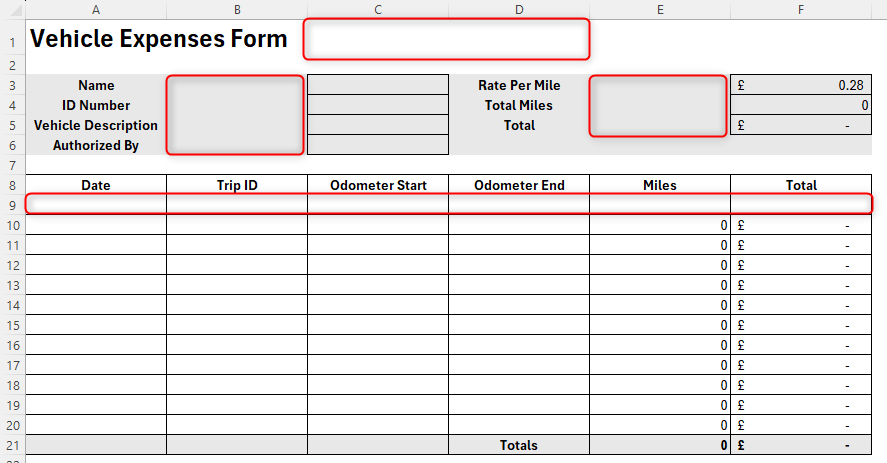
В ячейке C2 введите:
и нажмите Enter.
Теперь используйте инструмент формата, чтобы применить форматирование английского заголовка к испанскому заголовку. Вы также можете применить красный цвет шрифта, чтобы отличить два языка.
Теперь вы готовы перевести следующую часть формы. Сначала выберите ячейку C1, выберите и скопируйте (Ctrl+C) формулу в строке формул.
Теперь выберите ячейку B3, вставьте (Ctrl+V) скопированную формулу в строку формул, и измените первый аргумент на ссылку на ячейку A3, затем нажмите Enter.
Теперь используйте ручку заполнения, чтобы применить ту же относительную формулу к ячейкам B4 по B6.
Чтобы завершить этот раздел, скопируйте и вставьте формулу в ячейку E3 и снова используйте ручку заполнения.
Поскольку некоторые испанские переводы содержат больше символов, чем их английские аналоги, настройте размер шрифта (или, если хотите, ширину столбцов), чтобы они хорошо помещались в свои ячейки. Не забудьте также изменить цвет шрифта на красный для соблюдения единства.
Наконец, выполните тот же процесс, чтобы перевести заголовки вашей таблицы.
Пример 2: Выбор языка перевода из выпадающего списка
Этот опрос содержит несколько вопросов, которые респондент должен заполнить. Ваша цель – создать выпадающий список языков, чтобы респондент мог выбрать язык, на котором он хочет видеть вопросы.
Первый шаг – создать список доступных языков. Предположим, вы хотите предложить испанский, французский и арабский в качестве опций. Откройте Лист 2, используя вкладки в нижней части окна Excel. Затем введите каждый из этих языков в отдельные строки в столбце A и их соответствующие коды в столбце B.
Поскольку вы собираетесь ссылаться на ячейки, содержащие эти языковые коды, а не вводить их непосредственно в формулу, вам не нужно заключать их в двойные кавычки.
Теперь в ячейке C1 введите:
Нажмите Enter, а затем используйте ручку заполнения, чтобы заполнить оставшиеся строки.
Теперь пришло время создать выпадающий список на Листе 1. Выберите ячейку, куда будет помещен выпадающий список, нажмите значок «Проверка данных» на вкладке Данные и выберите «Проверка данных».
Выберите «Список» в поле Разрешить, и после того как поместите курсор в поле Источник, выберите три ячейки, содержащие переводы выбранных языков (ячейки C1–C3 на Листе 2).
Когда вы нажмете «OK», в верхней части вашего опроса появится выпадающий список, который при нажатии покажет слова испанский, французский и арабский на соответствующих языках.
Чтобы подготовить вашу таблицу к последнему этапу, выберите один из языков из этого списка.
Теперь вы готовы перевести ваши вопросы на выбранный язык. В ячейке B3 введите (или скопируйте и вставьте) следующую формулу:
где
Обратите внимание, что в третьем аргументе я использовал символы доллара ($) в каждой из ссылок, чтобы зафиксировать их положения. Если вы этого не сделаете, когда вы примените формулу к другим ячейкам, она будет работать относительно, что означает, что она не сработает так, как вы надеялись.
Когда вы нажмете Enter, первый вопрос будет переведен на язык, выбранный ранее из выпадающего списка. Затем используйте ручку заполнения, чтобы применить формулу к остальным вопросам в вашем опросе.
Уменьшите размер шрифта немного в ячейках B3 до B7, чтобы учесть то, что некоторые переводы могут содержать больше символов, чем вопросы на английском.
Наконец, измените язык в своем выпадающем меню, чтобы увидеть, как переводы волшебным образом изменятся соответственно!
Пример использования ОПРЕДЕЛИТЬЯЗЫК
Если ваша таблица содержит данные на различных языках, может быть полезно использовать функцию ОПРЕДЕЛИТЬЯЗЫК в Excel.
Предположим, вы получили этот лист с тремя предложениями на иностранных языках в ячейках A1 до A3 и хотите, чтобы Excel определил их языки.
В ячейке B1 введите:
и нажмите Enter. Затем используйте ручку заполнения, чтобы скопировать эту формулу в ячейки B2 и B3.
Теперь столбец B содержит языковые коды для каждого из этих предложений. Если вы не уверены, что означают эти коды, вы можете увидеть полный список на странице поддержки языков переводчика Microsoft.
Помимо перевода в Excel, вы также можете переводить текст в документах Microsoft Word. Чтобы перевести часть файла, выделите соответствующий текст и нажмите «Рецензирование» > «Перевести» > «Перевести выделенное». Это откроет окно переводчика, где вы можете выбрать целевой язык. Кроме того, для открытия переведенной копии целого документа нажмите «Рецензирование» > «Перевести» > «Перевести документ».
Если вам понравилась эта статья, подпишитесь, чтобы не пропустить еще много полезных статей!
Любите активный отдых на природе? Подписывайтесь на канал Поход лайфхак в Яндекс Дзен — кладезь полезных советов для любителей активного отдыха!
Вы также можете читать наши материалы в:
- Telegram: https://t.me/gergenshin
- Яндекс Дзен: https://dzen.ru/gergen
- Официальный сайт: https://www-genshin.ru