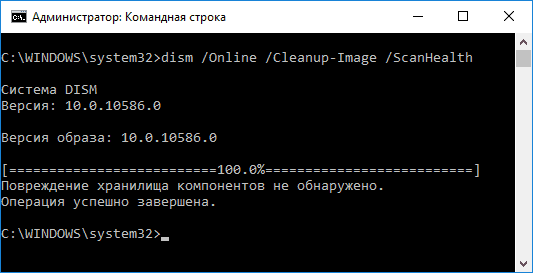
Для восстановления компонентов Windows 10 с помощью инструмента DISM выполните следующие шаги:
1.Запуск командной строки от имени администратора:
Нажмите на поиск на панели задач, введите “Командная строка” и щелкните правой кнопкой мыши, выберите “Запуск от имени администратора”.
Проверка состояния здоровья образа:
Введите команду:
Dism /Online /Cleanup-Image /ScanHealth
Эта команда может занять продолжительное время. После выполнения, если хранилище компонентов подлежит восстановлению, выполните следующий шаг.
2.Восстановление хранилища компонентов:
Введите команду:
Dism /Online /Cleanup-Image /RestoreHealth
Дождитесь завершения процесса. По завершении вы должны получить сообщение “Восстановление выполнено успешно. Операция успешно завершена”.
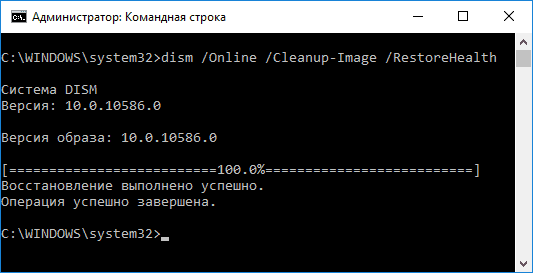
Если восстановление прошло успешно, все дальнейшие методы, описанные в руководстве, вам не понадобятся. Однако, если возникают ошибки, можно воспользоваться дополнительными методами восстановления, такими как использование образа Windows 10 или восстановление в среде восстановления.
Использование образа Windows 10:
- Подключите ISO образ или флешку с Windows 10.
- Запустите командную строку от имени администратора.
Введите команду:
Dism /Get-WimInfo /WimFile:полный_путь_к_файлу_install.esd_или_install.wim
Эта команда отобразит список образов в файле. Результат будет включать два важных параметра: индекс и имя.
3. Определите индекс нужной версии Windows 10:
Просмотрите результаты команды. Имя поможет вам понять, какая версия вам нужна (например, Pro, Home, Education, N). Индекс потребуется для следующего шага.
Пример команды и результата:
Dism /Get-WimInfo /WimFile:F:\sources\install.wim
Результат:
Index Name
------- ---------------------------------------
1 Windows 10 Pro
2 Windows 10 Home
3 Windows 10 Education
4 Windows 10 N
Используйте команду для восстановления: Для install.esd:
Dism /Online /Cleanup-Image /RestoreHealth
/Source:путь_к_файлу_install:индекс /LimitAccess
Пример команды: Dism /Online /Cleanup-Image /RestoreHealth /Source:F:\sources\install.esd:1 /LimitAccess
Используйте команду для восстановления: Для install.wim:
Dism /Online /Cleanup-Image /RestoreHealth /Source:wim:путь_к_файлу_install:индекс /LimitAccess
Пример команды: Dism /Online /Cleanup-Image /RestoreHealth /Source:wim:F:\sources\install.wim:1 /LimitAccess
После выполнения этой команды начнётся процесс восстановления повреждённых компонентов Windows 10. Это может занять некоторое время, и в процессе выполнения вы можете увидеть прогресс в командной строке. По завершении вы должны получить сообщение “Восстановление выполнено успешно. Операция успешно завершена”.