Погрузись в мир BSPWM – мощного тайлинг-менеджера для Arch Linux! Узнай, как эффективно организовать своё рабочее пространство, чтобы работать быстрее и удобнее.
Привет, друг! Если ты держишь в руках эту статью, значит, ты хочешь узнать о BSPWM и, возможно, на пути к тому, чтобы стать настоящим профи в Arch Linux. Сегодня я расскажу тебе о классном инструменте, который поможет организовать твое рабочее пространство – это BSPWM!
Что такое BSPWM?
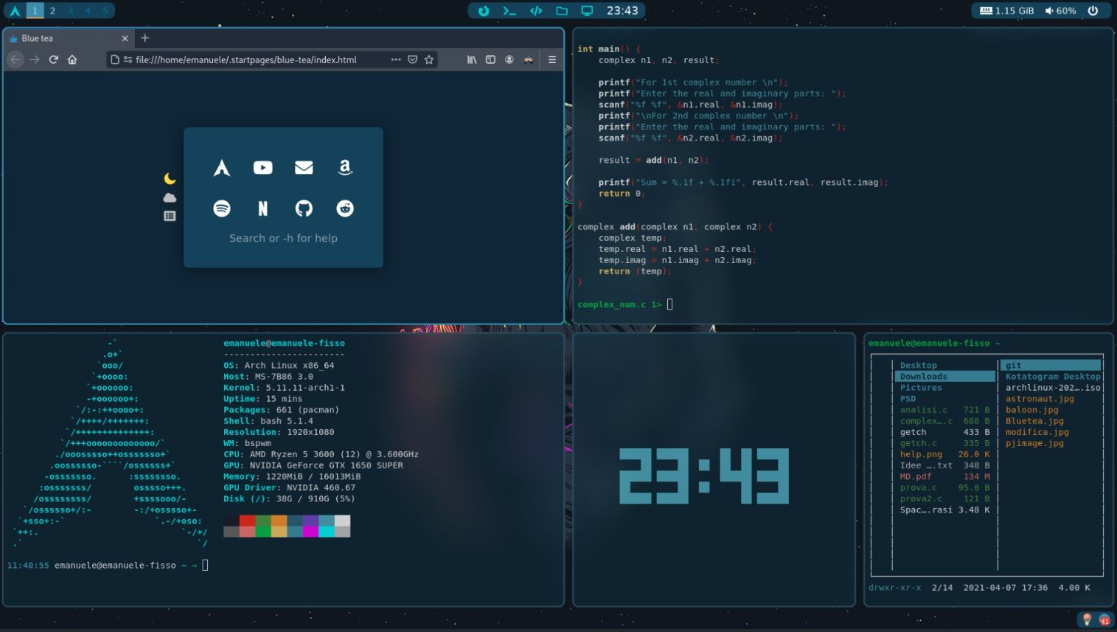
BSPWM (Binary Space Partitioning Window Manager - Оконный менеджер с бинарным пространственным разбиением) – это тайловый оконный менеджер, который работает в среде X11. Если ты когда-нибудь задумывался о том, как упорядочить свои окна так, чтобы они не мешали друг другу, это именно тот менеджер, который тебе нужен.
С BSPWM ты сможешь управлять окнами как угодно – они будут «прилипать» друг к другу и заполнять всё доступное пространство на экране. Это позволяет сосредоточиться на работе, а не на том, как снова переместить окно, чтобы увидеть, что же там за задачей скрывается.
Почему тайлинг?
За последние годы система тайлинга (расположение окон плитками) стала всё более популярной. Она особенно полезна, когда нужно одновременно работать с несколькими приложениями. Представь, что ты открыл текстовый редактор, браузер и терминал – и всё это одновременно видно на экране! Это экономит время и помогает не путаться среди множества окон.
Установка BSPWM на Arch Linux
Теперь, когда ты понимаешь, зачем тебе BSPWM, давай рассмотрим, как его установить на Arch Linux.
1. Обнови систему:
Первым делом лучше всего обновить систему. Открой терминал и введи:
sudo pacman -Syu
2. Установи BSPWM:
После обновления введи команду для установки BSPWM:
sudo pacman -S bspwm
3. Установи sxhkd:
sxhkd – это утилита для настройки горячих клавиш и управления BSPWM:
sudo pacman -S sxhkd
4. Создай необходимые директории:
Теперь создадим конфигурационные директории:
mkdir -p ~/.config/bspwm
mkdir -p ~/.config/sxhkd
5. Настрой конфигурацию BSPWM:
Создай файл для настроек BSPWM:
touch ~/.config/bspwm/bspwmrc
Открой его в текстовом редакторе и добавь следующее:
#!/bin/sh
bspc monitor -d 1 2 3 4 5 6 7 8 9
6. Сделай файл исполняемым:
Важный шаг – сделать файл исполняемым:
chmod +x ~/.config/bspwm/bspwmrc
7. Создай файл конфигурации для sxhkd:
Теперь открой файл конфигурации для sxhkd:
touch ~/.config/sxhkd/sxhkdrc
В этом файле добавь своё расположение горячих клавиш. Например, вот так:
Переключение между окнами
alt + {left, down, up, right}
bspc node -f {west,south,north,east}
Закрытие окна
alt + q
bspc node -c
8. Запусти sxhkd:
После всех настроек перезапусти sxhkd командой:
pkill sxhkd && sxhkd &
Использование BSPWM
Теперь, когда BSPWM установлен, давай разберем, как им пользоваться. После запуска BSPWM ты увидишь только рабочий стол с фоновым изображением. Открытые окна будут автоматически размещаться в режиме тайлинга.
Основные команды:
1. Переключение между окнами:
Используй Alt + стрелки, чтобы перемещаться по открытым окнам.
2. Открытие нового окна:
Просто открывай приложения как обычно, и они будут появляться в тайлинге.
3. Добавление дополнительных мониторов:
Если у тебя несколько мониторов, каждый из них будет иметь свой набор рабочих пространств, что очень удобно.
Настройка горячих клавиш
sxhkd позволяет настроить горячие клавиши по своему вкусу. Открой файл ~/.config/sxhkd/sxhkdrc и добавь нужные комбинации клавиш. Например, ты можешь настроить быстрое открытие терминала следующим образом:
super + Return
alacritty
Преимущества и недостатки BSPWM
Каждый инструмент имеет свои плюсы и минусы, и BSPWM не исключение.
Плюсы:
- Высокая скорость и плавный интерфейс.
- Легкая настройка горячих клавиш.
- Гибкость управления окнами.
Минусы:
- Требует времени для привыкания, особенно если ты ранее использовал традиционные оконные менеджеры.
- Не поддерживает все графические эффекты, как более «продвинутые» оконные менеджеры.
Заключение
BSPWM – отличный выбор для тех, кто хочет организовать рабочее пространство по-своему и повысить свою продуктивность. Он требует времени на освоение, но ты точно не пожалеешь о потраченном времени, ведь результат будет впечатляющим!
Присоединяйся к дружному сообществу Linux!
Если ты хочешь глубже погрузиться в мир Linux и узнать больше о полезных инструментах, обязательно подписывайся на наш чат https://t.me/linux4at! Это сообщество без токсичных личностей, где ты сможешь задать вопросы, обменяться опытом и просто поболтать с ребятами, которые разделяют твои интересы.