Играешь на ноутбуке? 5 способов снизить температуру CPU (и еще 3 лайфхака для комфортного гейминга)
Как спасти ноутбук от перегрева и не потерять FPS?
🔥 Ваш ноутбук во время игры превращается в раскаленную сковородку? Вентиляторы шумят, как взлетающий самолет, а FPS падает в самый ответственный момент? Знакомо? Тогда эта статья для вас. Расскажу, как снизить температуру процессора, избежать троттлинга и продлить жизнь устройству. А еще поделюсь секретами, которые сделают игры комфортнее. Спойлер: иногда достаточно просто подвинуть ноутбук на 10 см!
Почему перегрев — это плохо?
Сначала разберемся, чем опасен перегрев:
- Троттлинг — процессор автоматически снижает частоту, чтобы охладиться. Результат: лаги и падение FPS.
- Износ компонентов — высокие температуры убивают термопасту, деформируют микросхемы и сокращают срок службы ноутбука.
- Дискомфорт — греется корпус? Играть неудобно, а на коленях и вовсе опасно.
Оптимальная температура CPU:
- До 70°C — идеально.
- 70–85°C — нормально, но уже стоит задуматься.
- Выше 90°C — критично! Пора принимать меры.
5 способов снизить температуру процессора
1. Очистите ноутбук от пыли
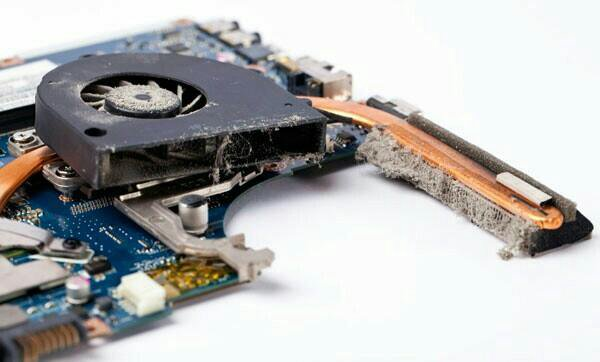
Проблема: Пыль забивает радиатор и вентиляционные отверстия. Воздух не циркулирует — ноутбук «задыхается».
Решение:
- Что делать: Разберите корпус (или отнесите в сервис) и аккуратно удалите пыль кисточкой, баллончиком со сжатым воздухом или пылесосом на минимальной мощности.
- Как часто: Раз в 3–6 месяцев, особенно если играете ежедневно.
Пример: После чистки моего ASUS TUF температура в Cyberpunk 2077 упала с 92°C до 78°C!
2. Используйте охлаждающую подставку
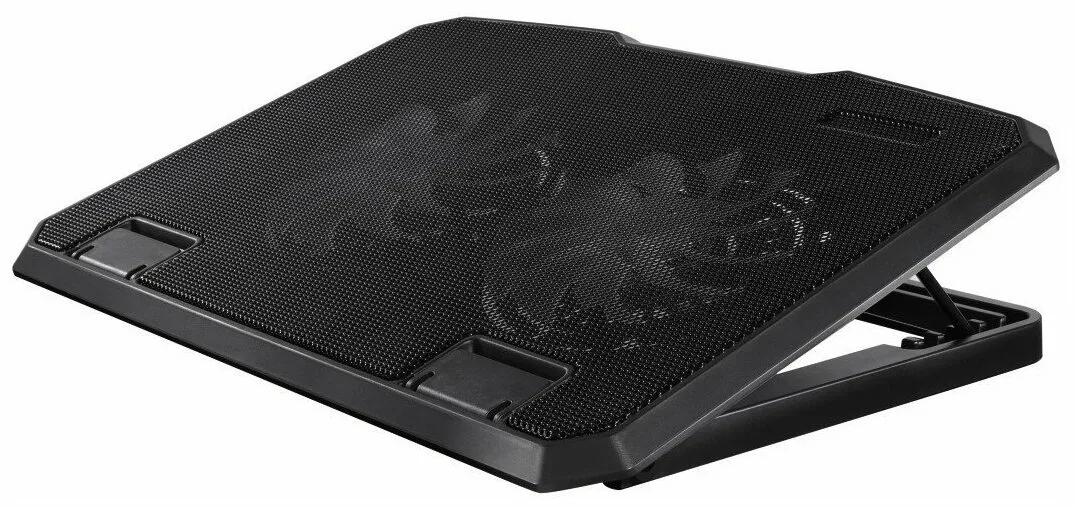
Проблема: Ноутбук стоит на столе или кровати — вентиляция нарушена.
Решение:
- Подставка с вентиляторами — поднимает корпус и обеспечивает дополнительный обдув (например, DeepCool N8 или Xiaomi Mi Laptop Cooler).
- Бюджетный вариант: Поставьте ноутбук на книжки или специальные резиновые ножки, чтобы между столом и корпусом был зазор.
Лайфхак: Если нет подставки, просто приподнимите заднюю часть ноутбука на 2–3 см. Температура снизится на 5–7°C!
3. Замените термопасту
Проблема: Старая термопаста высыхает и теряет свойства. Тепло от процессора не передается радиатору.
Решение:
- Купите качественную термопасту (например, Arctic MX-4 или Thermal Grizzly).
- Аккуратно нанесите тонкий слой на процессор и видеокарту.
Важно: Если не уверены в своих силах — доверьтесь профессионалам. Неправильная замена может убить ноутбук!
4. Оптимизируйте настройки электропитания
Проблема: Windows по умолчанию жертвует производительностью ради энергосбережения.
Решение:
- Откройте «Панель управления» → «Электропитание».
- Выберите схему «Высокая производительность».
- Нажмите «Настройка схемы» → «Изменить дополнительные параметры».
- В разделе «Управление питанием процессора» установите:
Максимальное состояние процессора: 95–99% (это ограничит turbo-режим и снизит нагрев).
Результат: Температура упадет на 5–10°C, а FPS почти не пострадает.
5. Ограничьте FPS в играх
Проблема: Ноутбук пытается выжать 200 кадров в секунду, хотя экран поддерживает только 60 Гц.
Решение:
- В настройках игры установите лимит FPS на 3–5 кадров выше частоты монитора (например, 65 FPS для 60 Гц).
- Используйте программы вроде MSI Afterburner или NVIDIA Control Panel (для видеокарт GeForce).
Эффект: Нагрузка на CPU и GPU снизится, а температура упадет на 8–12°C.
3 дополнительных лайфхака для геймеров
1. Отключите фоновые приложения
Закройте браузер, Discord, торренты и другие программы перед игрой. Они «съедают» ресурсы процессора и мешают охлаждению.
2. Понизьте графику в играх
Не гонитесь за ультра-настройками. Тени, сглаживание и частицы сильнее всего нагружают CPU.
- Что отключить в первую очередь:
Motion Blur,
Ambient Occlusion,
Anti-Aliasing.
3. Используйте мониторинг температуры
Установите программу HWMonitor или AIDA64. Она покажет температуру CPU и GPU в реальном времени.
- Бонус: Настройте оверлей в играх через MSI Afterburner, чтобы следить за показателями без выхода на рабочий стол.
Что делать, если ничего не помогает?
- Купите внешнюю видеокарту (eGPU) — подключается через Thunderbolt и разгружает ноутбук.
- Перейдите на облачный гейминг — например, NVIDIA GeForce NOW. Играйте хоть на холодильнике!
Итог
Снизить температуру CPU реально даже на бюджетном ноутбуке. Главное — регулярно чистить устройство, использовать охлаждающую подставку и не забывать про настройки. А если FPS все равно падает — возможно, пора задуматься о покупке игрового ПК.
P.S. Проверьте температуру прямо сейчас — вдруг ваш ноутбук уже плавится? 😉