При нажатии значка на панели задач панель доступных подключений не работает
Здравствуйте, мои дорогие.
Опять проблемка, попробую помочь
Многие пользователи платформы Windows 10 в последнее время стали сталкиваться с такой на первый взгляд, странной проблемой, как с затруднением выбором сетевого WiFi подключения. А кое кто ещё просто и не знает об этом так как из-за того, что нет в этом необходимости, переключать или подключаться к другой сети.
необходимости, переключать или подключаться к другой сети.
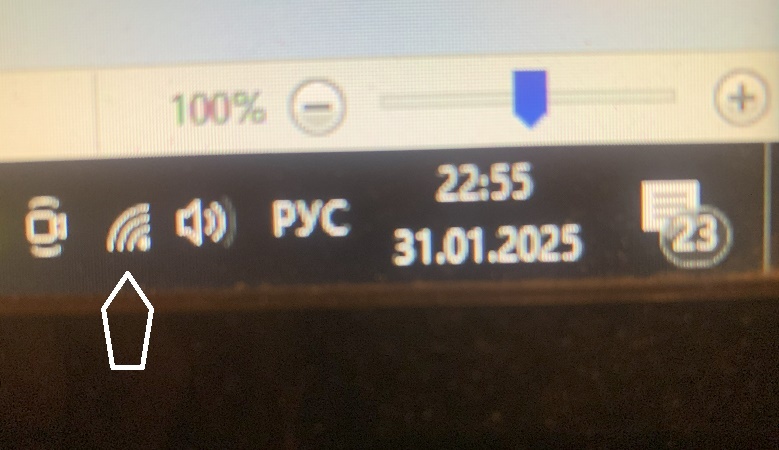
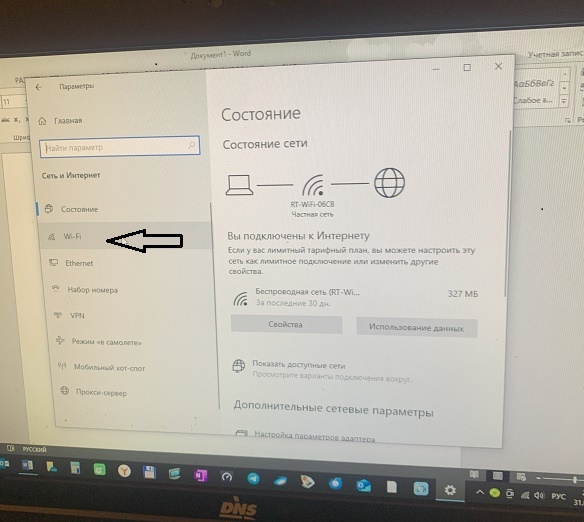
Если раньше до этой вдруг всплывшей проблемы Вы Нажимая левой кнопкой мышки, как обычно, на иконку WiFi в правом нижнем углу экрана открывали всплывающую панель с именами доступных вайи фай подключений, то в этот раз ничего не происходит значок вайи фай просто не реагирует. Можно, конечно, кликнуть правую кнопку мышки, откроется меню диагностики и свойств интернета. но, заметьте, что что перейдя на панель WiFi и попытавшись кликнуть строчку «Показать доступные сети, увы. Ни чего опять не происходит. Скажу, что я пытался делать различную диагностику системы и даже обновлять соответствующие драйвера, но результат не изменился.
Может далее что-то где-то в недрах компьютера всё же удастся откопать, но если срочно необходимо подключиться к сети и у Вас просто сейчас нет времени на другие решения то вот мой самый простой и верный совет:
Просто щёлкните правой кнопкой мышки в нижнем левом углу экрана на значок Windows далее строка «Завершение работы или выход из системы» далее «ВЫХОД» тем самым выйдя из аккаунта пользователя.
А теперь перед тем как войти опять на своё имя пользователя смотрим. В правом нижнем углу экрана появился большой значок Wi-Fi подключения. Жмём на его как обычно и откроется панель выбора подключения. Выбираем нужное вам имя и обязательно ставим галочку
«Подключаться автоматически» Далее работаем как обычно.
Смотрите этот материал на видео по ссылке
https://rutube.ru/video/private/166a6488924423427b5ddae36343aa0e/?p=uIDhYd_FqfgUxjtLSutEJg
Вот ссылка на видео,
Спасибо, ставьте лайк, если понятно.