Привет, друзья. Современный контент занимает очень много места, это очевидно. Фотографии в формате RAW, снятое видео с кодеком ProRes 422 HQ, фильмы и сериалы в уже ставшем обыденностью разрешении 4K, гора рабочих файлов, резервные копии устройств, торренты, музыкальные коллекции и многое другое занимает у меня не один терабайт. Хранить все данные на своем компьютере - вполне нормальная практика, но не лишенная множества недостатков. Для удобной организации данных и доступа к ним, человечество придумало NAS.
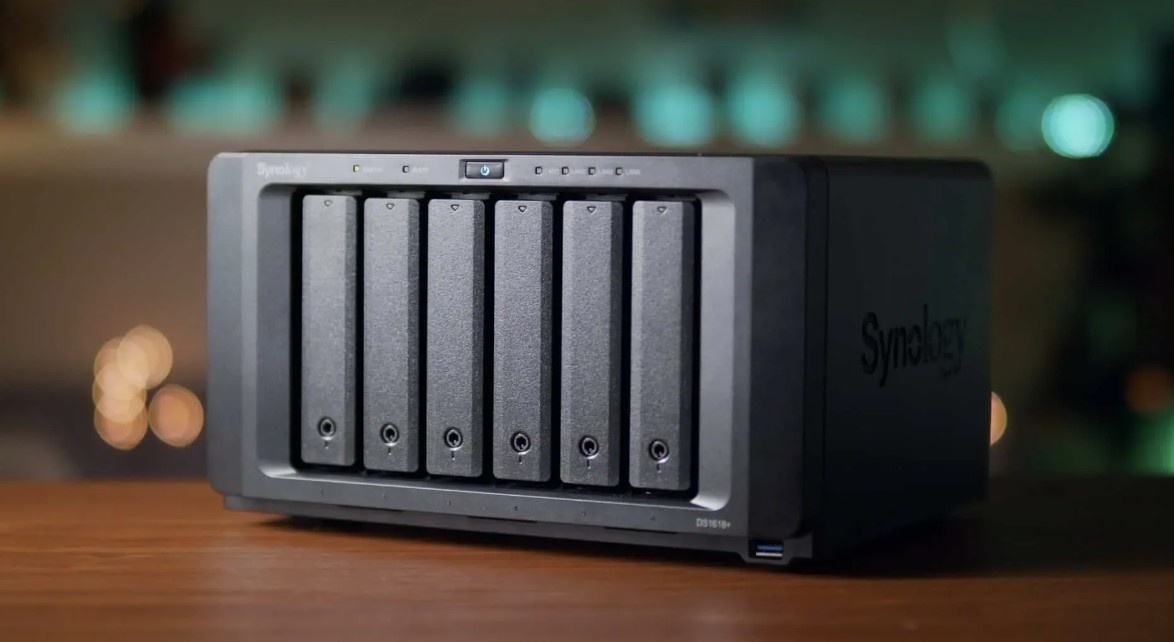
NAS (Network Attached Storage) — это сетевое хранилище, которое предоставляет множество преимуществ для обычных пользователей, делая его идеальным решением для хранения и управления данными.
Первое, что стоит отметить, это удобство доступа. NAS устройства подключаются к домашней сети, что означает, что вы можете получить доступ к вашим файлам с любого устройства, будь то компьютер, планшет, телевизор или смартфон, без необходимости подключать внешние накопители.
Кроме того, NAS предлагает возможность централизованного хранения данных. Это значит, что вы можете хранить все ваши фотографии, видео, документы и другие файлы в одном месте, что значительно упрощает организацию и управление данными. NAS также поддерживает различные технологии резервного копирования, которые автоматически создают копии ваших данных, что обеспечивает дополнительную защиту от потери информации.
Еще одной важной функцией NAS является возможность совместной работы. Если вы работаете в команде или с семьей, вы можете предоставить доступ к определенным папкам или файлам другим пользователям. Это делает совместную работу более эффективной и упрощает обмен данными. Кроме того, многие NAS решения обеспечивают встроенные функции для медиасерверов, что позволяет стримить музыку и видео на различные устройства в вашем доме.
На рынке очень популярны устройства от Synology. На самом деле, если позволяют средства и есть такая необходимость, лучше сразу купить модель под свои задачи. Настройка занимает несколько минут, девайсы имеют простой и понятный юзерфрендли-интерфейс, выглядят красиво, потребляют минимум энергии и почти не шумят. К недостаткам можно отнести только относительно высокую цену и минимальную возможность апгрейда.
К счастью, установить операционную систему Synology NAS (DSM) можно на любой компьютер, даже самый древний и слабый, произодительность будет ограничена производительностью самой системы. Хороший вариант, если нужно собрать мощный медиа и файловый сервер или просто опробовать возможности перед покупкой реального устройства от Synology.
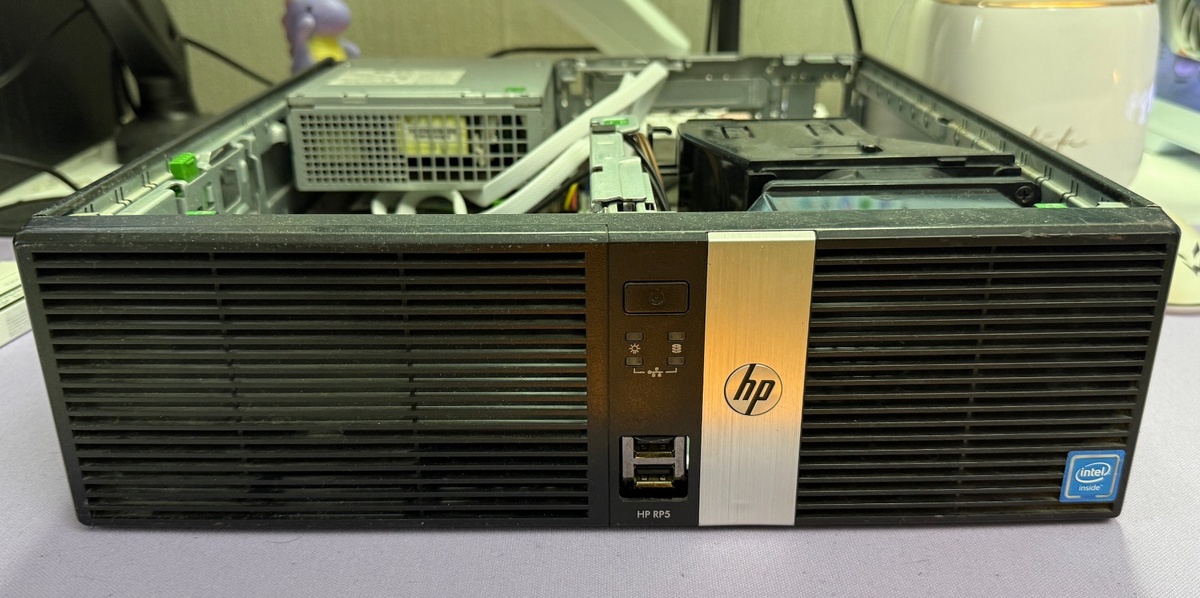
Ладно, приступаю к постройке. В качестве подопытного использую системный блок от списанного кассового аппарата HP RP5 Retail System из "Пятерочки". Там стоит обычное десктопное железо - Celeron G1820 на 2.7GHz и 4GB оперативной памяти, чего вполне достаточно, но всегда остается возможность апгрейда. Так же наковырял старых жестких дисков в количестве 3-х штук, общим объемом 2,3TB.
Запись загрузочной флешки с Arc Loader.
Загружаю последний релиз Arc Loader с GitHub или с сайта разработчика в виде ZIP-архива, распаковываю его в любое удобное место.
Готовлю загрузочную флешку, объемом от 8Gb, записываю на нее образ с помощью программы Rufus, скачать которую можно с официального сайта разработчика. Процесс записи очень простой - открываем Rufus от имени администратора, выбираем устройство для записи (1) и скачанный ранее образ (2) и жму кнопку "СТАРТ" (3). Остальные поля остаются по-умолчанию.
Разумеется, все данные, ранее записанные на флешку, будут удалены навсегда без возможности восстановления.
Установка Synology OS на компьютер.
Подключаю к компьютеру клавиатуру и монитор. Для начала выставляю приоритет загрузки в BIOS компьютера, для того, чтобы он пытался сначала загружать операционную систему с флешки. Если этого не сделать, компьютер запустится, найдя загрузчик на жестких дисках, если такой имеется. Мой пк от HP и там реализована функция выбора загрузчика еще до старта системы по нажатию клавиши F9. Разные производители по-разному реализуют процесс входа в BIOS, обычно при старте компьютера нужно нажать клавишу DEL, ESC или одну из функциональных (F1, F8, F9, F10, F11, F12).
Спустя пару минут меня встречает стартовое меню установки Arc. Переходим в пункт HardwareID for Arc Patch.
Система сконфигурирует уникальный цифровой ключ, привязанный к конкретному устройству. В моем случае машина уже зарегистрирована, о чем говорит всплывающая плашка.
Переходим по ссылке и авторизуемся через в Discord, предоставляем доступ к учетной записи.
Как только процедура регистрации будет завершена, продолжаю установку Synology OS. В следующем следующем окне нужно выбрать устройство от Synology, под которое будет мимикрировать мой компьютер. Выбираю модель SA6400 и нажимаю Enter. В следующих всплывающих окнах указываю версию и билд DSM. На момент написания этой статьи это 7.2. Завершаю установку в автоматическом режиме.
По окончанию установки меня встречает вот такое окно.
А значит все установлено и настроено, можно отключать клавиатуру, монитор и убирать новоиспеченный NAS куда-нибудь в коридор на полку. Далее вся работа будет проходить через веб-интерфейс и физический доступ к компьютеру больше не понадобится. Но сначала запомним IP-адрес, выданный нам роутером для доступа к NAS из локальной сети. В моем случае это 192.168.0.31. Флешку, разумеется, тоже не извлекаю, на ней у меня теперь живет операционная система. Установить на внутренние диски ее нельзя.
Есть еще несколько обязательных манипуляций, которые необходимо проделать до начала работы с NAS. В первую очередь зарезервирую выданный роутером IP-адрес для сервера для того, чтобы он не поменял его после перезагрузки. Если этого не сделать, то придется каждый раз искать сервер заново внутри локальной сети, если роутер по какой-то причине решит сменить адреса у подключенных устройств. На моем роутере TP-Link Archer AX5400 такая опция реализована следующим образом: Дополнительные настройки (1) - Сеть (2) - DHCP-сервер (3) - Резервирование адресов. Добавляю (4) устройство с помощью поиска среди уже подключенных и активирую чекбокс Status для резервирования адреса (5). У каждого производителя эта функция может быть реализована немного по-разному, достаточно поискать в Яндексе по запросу [резервирование IP-адреса для роутера *модель*]. Так же я установил в настройках электропитания в BIOS функцию автоматического включения при подаче питания в электросети. Это заставит сервер автоматически включиться, если по какой-то причине были перебои с электричеством.
Завершение установки OS Synology на ПК
Можно быстро получить доступ к панели управления сервером, введя в адресную строку браузера http://find.synology.com/ - в этом случае будет произведен поиск всех устройств Synology внутри локальной сети. Жму далее и далее для установки DSM.
Даю имя устройству, администратору, придумываю пароль для доступа.
Выбираю ручное обновление версии ПО. Нужно понимать, что устройство не настоящее, как я уже говорил, ПК пытается мимикрировать под определенную модель NAS от Synology, следовательно есть вероятность, что очередное автоматически установленное обновление может что-нибудь сломать.
Следующие пункты интуитивно понятны и могут различаться в зависимости от пожелания конкретного пользователя. Можно создать аккаунт в Synology, чтобы иметь возможность доступа к веб-интерфейсу NAS по сети Интернет из любой точки мира. В зависимости от количества жестких дисков, их объема и требований, создаем массив томов.
Все, сервер настроен и готов к работе. Если тема будет интересна и получит положительный фидбек, то будет продолжена. Я расскажу, как тонко настроил NAS, организовал медиатеку с доступом к другим умным девайсам, синхронизировал с мобильными устройствами, развернул Torrent-качалку и многое другое.