
Можно ли улучшить видеокарты AMD и Nvidia всего за несколько кликов? Да, вот как.
Действительно ли возможно сделать современные видеокарты из серий AMD Radeon RX и Nvidia GeForce RTX всего одним щелчком мыши? Да, это возможно, и довольно просто, как я продемонстрирую в этом простом для понимания пошаговом руководстве.
Ключ к быстрой оптимизации вашей видеокарты кроется в наилучшей возможной настройке так называемых «целевых показателей мощности (PT)» или «пределов мощности (PL)», которые существенно влияют на максимальное энергопотребление графического процессора (GPU) и графической памяти (VRAM).
Именно здесь мы начинаем и должны использовать два разных инструмента в зависимости от того, хотим ли мы оптимизировать AMD Radeon RX или Nvidia GeForce RTX.
Оптимизируйте Radeon одним щелчком мыши
Хотите оптимизировать Radeon RX 5000 (RDNA), Radeon RX 6000 (RDNA 2) или Radeon RX 7000 (RNDA 3) всего одним щелчком мыши? Тогда AMD Software: Adrenalin Edition — это правильный инструмент для достижения этой цели.
Аккуратный, современный и удобный интерфейс, объединяющий в одном месте быстрый доступ ко всем функциям программного обеспечения, игровой статистике и значениям производительности, а также обновлениям драйверов, также помогает оптимизировать работу видеокарты.
С помощью комбинации клавиш Alt+R многофункциональный инструмент также можно вызвать непосредственно в играх в любое время. Чтобы начать оптимизацию, вызовите инструмент графической карты непосредственно из меню «Пуск» Windows 10 или Windows 11.
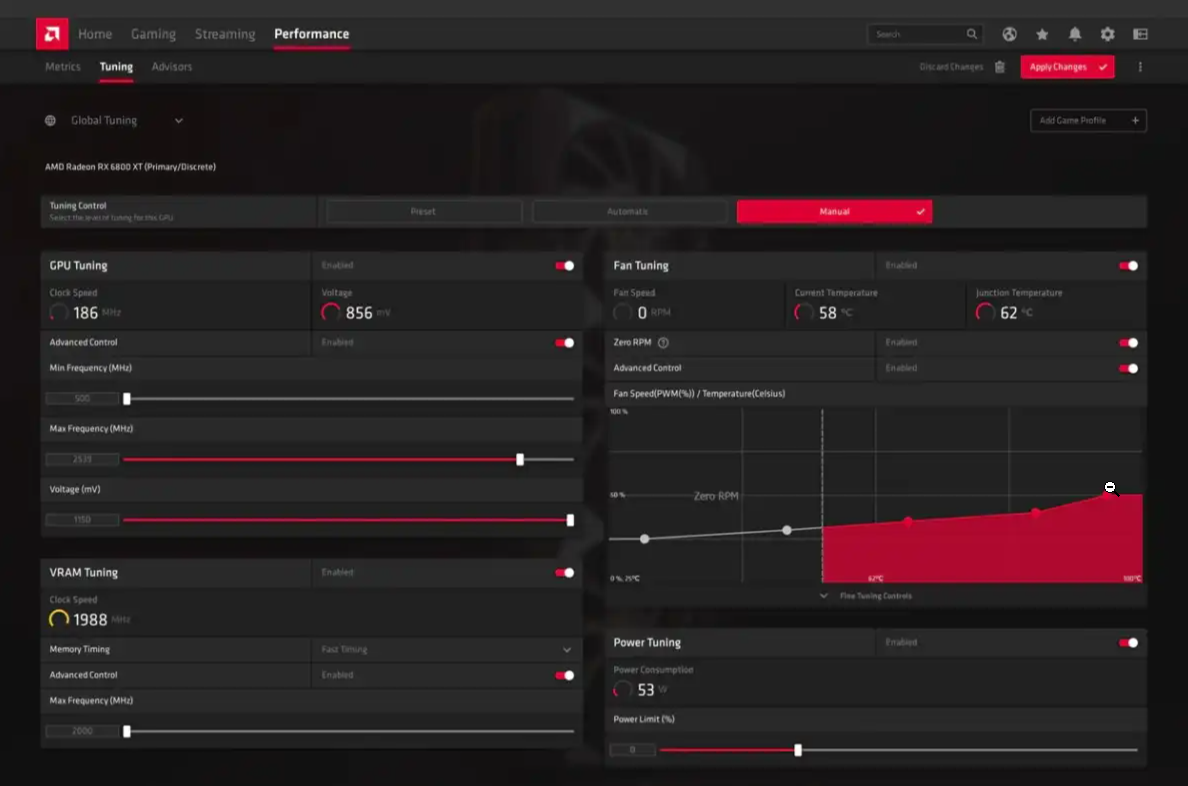
В области «Производительность» теперь можно установить так называемый предел мощности (PL) и использовать его для настройки производительности.
Power Limit указывает в процентах, какой уровень производительности должен быть отправлен на графический процессор. В заводских настройках, предоставляемых производителем, это значение обычно определяется как 100 процентов по умолчанию.
Чтобы графический процессор и, соответственно, вся видеокарта работали эффективнее и, следовательно, меньше нагревались, постепенно уменьшайте это значение от 100 до 80-60 процентов.
В наших тестах эта оптимизация, которую можно реализовать всего одним щелчком мыши, привела к значительному снижению энергопотребления, тепловыделения и шума.
Все результаты измерений были получены в разрешении Full HD (1080p) с помощью игры Dying Light 2: Stay Human на видеокарте Radeon RX 5700 XT:
· Кадров в секунду (FPS)
o 100% предел мощности: 77 FPS (базовый)
§ 80% Предел мощности: 72 FPS (- 6,5%)
§ 60% Предел мощности: 66 FPS (- 14,3%)
· Тактовая частота графического процессора
o 100% предел мощности: 1820 МГц (базовая)
§ 80% Предел мощности: 1700 МГц (-6,6%)
§ 60% Предел мощности: 1450 МГц (-20,3%)
· Температура графического процессора
o Предел мощности 100%: 82 °C (база)
§ 80% Предел мощности: 78 °C (-4,9%)
§ 60% Предел мощности: 76 °C (-7,3%)
· Скорость вентилятора при нагрузке
o Предел мощности 100%: 2100 об/мин (базовый)
§ 80% Предел мощности: 1650 об/мин (-21,4%)
§ 60% Предел мощности: 1150 об/мин (-45,2%)
· Потребляемая мощность (всего ПК)
o 100% предельная мощность: 305 Вт (база)
§ 80% Предел мощности: 260 Вт (-14,8%)
§ 60% Предел мощности: 210 Вт (-31,1%)
Как видно из этого примера, снизив предел мощности со 100 до 80 процентов, вы уже можете сэкономить более 14 процентов энергии и сделать так, чтобы ваша видеокарта нагревалась примерно на 5 процентов меньше и работала значительно тише.
Потеря производительности составляет всего 6,5%, что обычно абсолютно незначительно. Большие преимущества значительно более эффективной видеокарты легко компенсируют этот небольшой штраф. Оптимизация в один клик стоит того почти для всех.
Если же вместо этого вы хотите получить еще большие резервы производительности от вашей видеокарты, вы также можете изменить предел мощности на положительный на +10–30 процентов в зависимости от видеокарты. Однако положительный предел мощности от 110 до 130 процентов идет рука об руку с более высоким энергопотреблением, выделением тепла и шумом.
Оптимизируйте GeForce одним щелчком мыши
Хотите оптимизировать GeForce RTX 2000 (Turing), GeForce RTX 3000 (Ampere) или GeForce RTX 4000 (Ada Lovelace) всего одним щелчком мыши? Тогда вам придется прибегнуть к популярному стороннему программному обеспечению MSI Afterburner .
Power Limit указывает в процентах, какой уровень мощности должен быть отправлен на графический процессор. В заводских настройках, предоставляемых производителем, это значение обычно определяется как 100 процентов по умолчанию.
Чтобы графический процессор, а значит и вся видеокарта работали эффективнее и, следовательно, меньше нагревались, постепенно снижайте это значение от 100 до 80 и 60 процентов.
Соответствующую опцию можно найти в MSI Afterburner на главном экране в разделе «Ограничение мощности (%)».
Тесты GeForce RTX 3080 также показали, что после изменения она работает более холодно, тише и эффективнее.
Все результаты измерений были получены в разрешении 4K/UHD (2160p) с помощью Cyberpunk 2077 на GeForce RTX 3080:
· Кадров в секунду (FPS)
o 100% предел мощности: 42 FPS (базовый)
§ 80% Предел мощности: 40 FPS (- 4,8%)
§ 60% Предел мощности: 37 FPS (- 11,9%)
· Тактовая частота графического процессора
o 100% предел мощности: 1875 МГц (базовая)
§ 80% Предел мощности: 1750 МГц (-6,7%)
§ 60% Предел мощности: 1545 МГц (-17,6%)
· Температура графического процессора
o Предел мощности 100%: 75 °C (базовый)
§ 80% Предел мощности: 71 °C (-5,3%)
§ 60% Предел мощности: 64 °C (-14,7%)
· Скорость вентилятора при нагрузке
o Предел мощности 100%: 1850 об/мин (базовый)
§ 80% Предел мощности: 1630 об/мин (-11,9%)
§ 60% Предел мощности: 1296 об/мин (-29,9%)
· Потребляемая мощность (всего ПК)
o 100% предельная мощность: 570 Вт (базовая)
§ 80% Предел мощности: 480 Вт (-15,8%)
§ 60% Предел мощности: 410 Вт (-28,1%)
Как видно из этого примера, снизив предел мощности со 100 до 80 процентов, вы уже можете сэкономить почти 16 процентов энергии и сделать так, чтобы ваша видеокарта нагревалась примерно на 5 процентов меньше и работала значительно тише.
Потеря производительности составляет всего 4,8 процента, что обычно абсолютно незначительно. Большие преимущества значительно более эффективной видеокарты легко компенсируют этот небольшой штраф. Оптимизация в один клик стоит того почти для всех.
Здесь также применимо следующее: если вы хотите получить еще большие резервы производительности от вашей видеокарты, вы также можете изменить предел мощности +10–+30 процентов на положительный, в зависимости от видеокарты. Положительный предел мощности от 110 до 130 процентов идет рука об руку с более высоким энергопотреблением, тепловыделением и шумом.
Повышение производительности графического процессора за счет понижения напряжения
Высшей дисциплиной в разгоне является возможность использовать видеокарту с большей или, по крайней мере, той же производительностью, иногда со значительно меньшим потреблением.
Для этого необходимо понизить напряжение графического процессора и таким образом выполнить « андервольтинг ». Чтобы снизить энергопотребление видеокарты, необходимо либо снизить напряжение питания, либо ограничение мощности. Не имеет значения, какой метод вы в конечном итоге выберете, поскольку сейчас у каждого производителя есть подходящий инструмент.
Для разгона и понижения напряжения подходят, среди прочего, следующие инструменты:
· Asus Tweak II и Asus Tweak III
Примечание: эти инструменты производителя также без проблем работают с видеокартами других производителей.