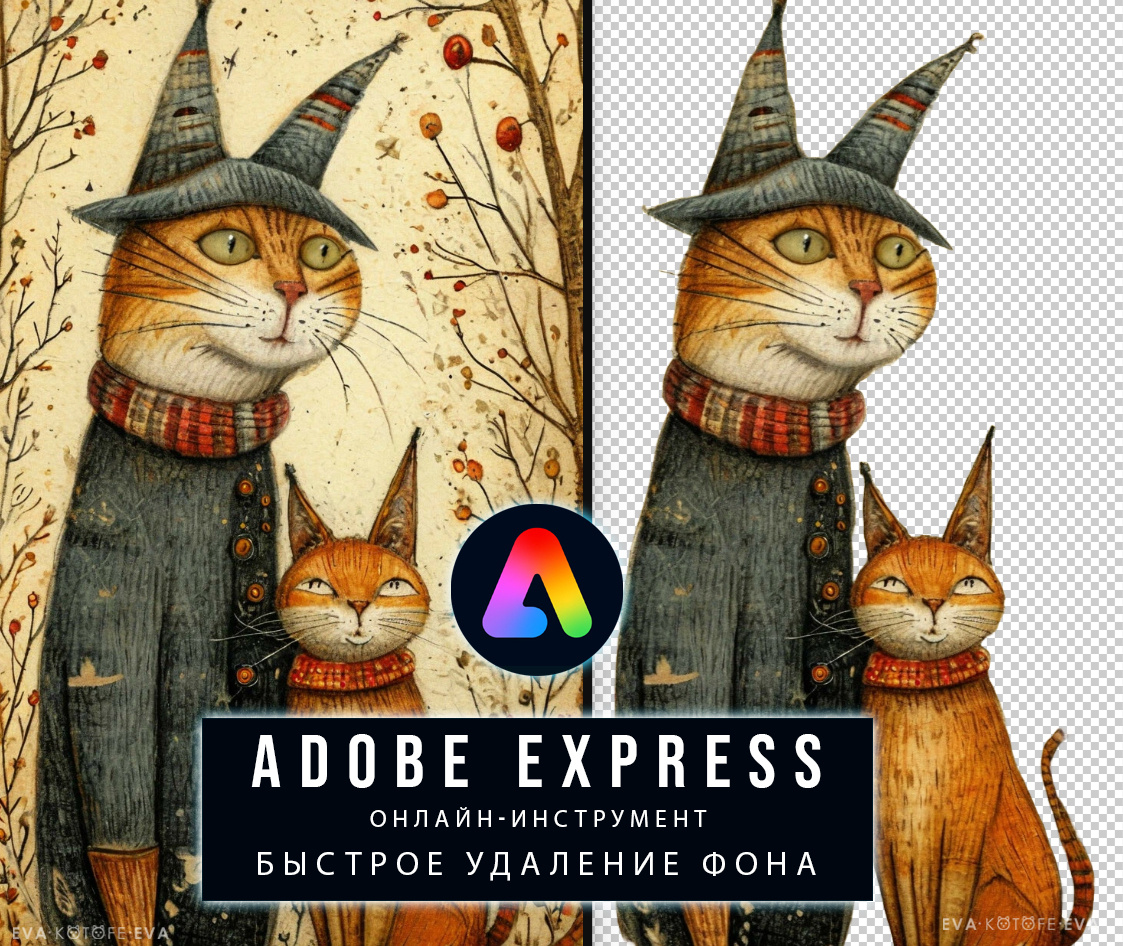
Adobe Express — это мой любимый онлайн-инструмент для быстрого редактирования изображений и создания графики. Одной из его самых удобных функций для меня является удаление фона.
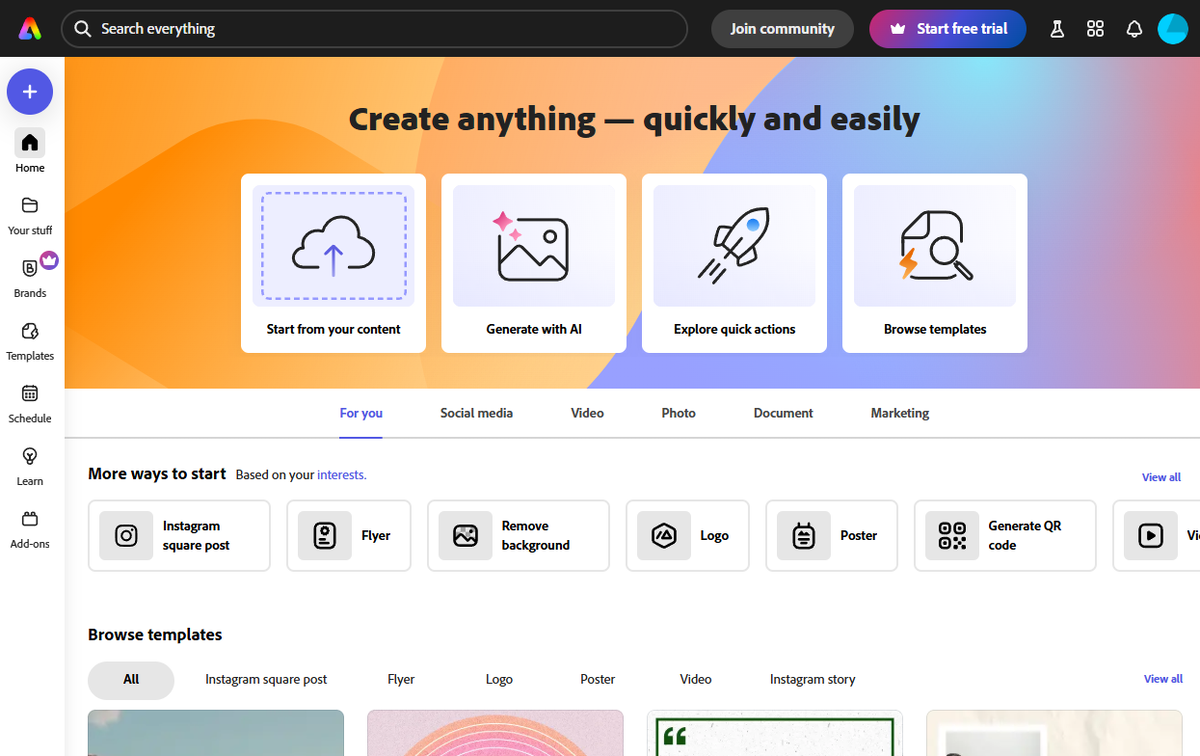
Вот как я это делаю:
- Захожу на сайт: Перехожу на new.express.adobe.com и вхожу в свой аккаунт Adobe. Если у меня его нет, я могу быстро зарегистрироваться бесплатно.
- Загружаю изображение: На главной странице нажимаю на кнопку «Добавить» или выбираю функцию «Удалить фон». Затем загружаю нужное изображение со своего устройства.
- Удаляю фон: После загрузки инструмент автоматически удаляет фон, оставляя только объект на прозрачном фоне. Это происходит буквально за пару секунд.
- Корректирую результат: Если вдруг что-то удалилось не так, как нужно, я использую кисти для ручной коррекции, чтобы добавить или убрать части изображения.
- Скачиваю готовое изображение: Когда результат меня устраивает, нажимаю «Скачать» и выбираю формат файла, например, PNG, чтобы сохранить прозрачный фон.
Есть небольшой лайфхак. Для того чтоб контур был вырезан более корректно, можно создать более контрастный и темный объект в копии и обрабатывать его.
Готовое изображение, чтоб избежать несовпадение контуров вставляем через специальную вставку Вставить вместо.
Дальше удерживая клавишу CTRL кликаем на слой и красота) все выделилось корректно. Удаляем нашу темную картинку и можно дальше работать и изображением.
Преимущества:
- Простота использования: интерфейс интуитивно понятный даже для новичков.
- Быстрота: удаление фона занимает всего несколько секунд.
- Бесплатная версия: базовые функции доступны бесплатно (премиум-функции требуют подписки).
Для меня этот процесс невероятно простой и быстрый. Советую попробовать, это действительно удобно! 😊
Вот еще несколько сервисов для удаления фона
https://www.remove.bg/ru
https://removal.ai/