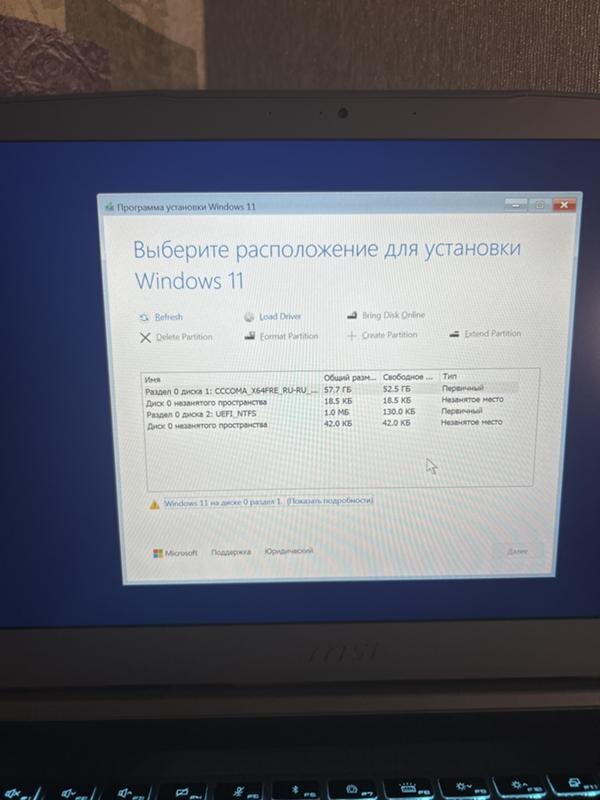
Если Windows не видит SSD при установке на новом ноутбуке, проблема может быть в следующих аспектах:
1. **Отсутствие драйверов SATA/RAID или NVMe:**
Проверьте, установлен ли драйвер для контроллера вашего SSD. Обычно это происходит с NVMe-дисками. Для этого:
- Перейдите на сайт производителя вашего ноутбука.
- Скачайте драйверы контроллера (обычно это драйвер Intel RST или аналогичный).
- Загрузите драйверы на флешку.
- В процессе установки Windows нажмите **Load Driver** и выберите скачанный драйвер.
2. **Режим работы SATA в BIOS (AHCI/RAID):**
Проверьте настройки BIOS:
- Перезагрузите ноутбук и войдите в BIOS (обычно клавиша F2, Del или Esc).
- Найдите параметр "SATA Mode" или "Storage Configuration".
- Убедитесь, что установлен режим **AHCI** (вместо RAID или IDE).
3. **Инициализация диска:**
Если SSD новый, он может не быть инициализирован. Для этого:
- В процессе установки выберите опцию "Диск не отображается".
- Попробуйте использовать программу управления дисками через командную строку:
1. Нажмите **Shift+F10**, чтобы открыть командную строку.
2. Введите:
```
diskpart
list disk
select disk X (где X — номер вашего SSD)
clean
exit
```
- После этого вернитесь к установке.
4. **Проблема с GPT/MBR:**
Проверьте, поддерживает ли ваш диск правильный стиль раздела (GPT или MBR):
- Если диск настроен как MBR, но используется UEFI, преобразуйте диск в GPT через **diskpart**.
5. **Физическое подключение SSD:**
Если вышеуказанные шаги не помогают, проверьте:
- Корректно ли SSD установлен в слот.
- Обратитесь к специалисту для диагностики на случай аппаратных неисправностей.
Попробуйте эти шаги и напишите, если нужна дополнительная помощь!