Здравствуйте, Друзья!
В современном мире технологий скорость и производительность играют ключевую роль в нашем взаимодействии с компьютерами. С накопителем данных, который вы используете, связаны многие показатели — от времени загрузки операционной системы до быстродействия приложений. В этом контексте твердотельные накопители (SSD) стали более популярными по сравнению с традиционными жесткими дисками (HDD). В данной статье я подробно рассмотрю преимущества SSD перед HDD, а также дам пошаговую инструкцию по замене HDD на SSD в вашем ноутбуке или компьютере.
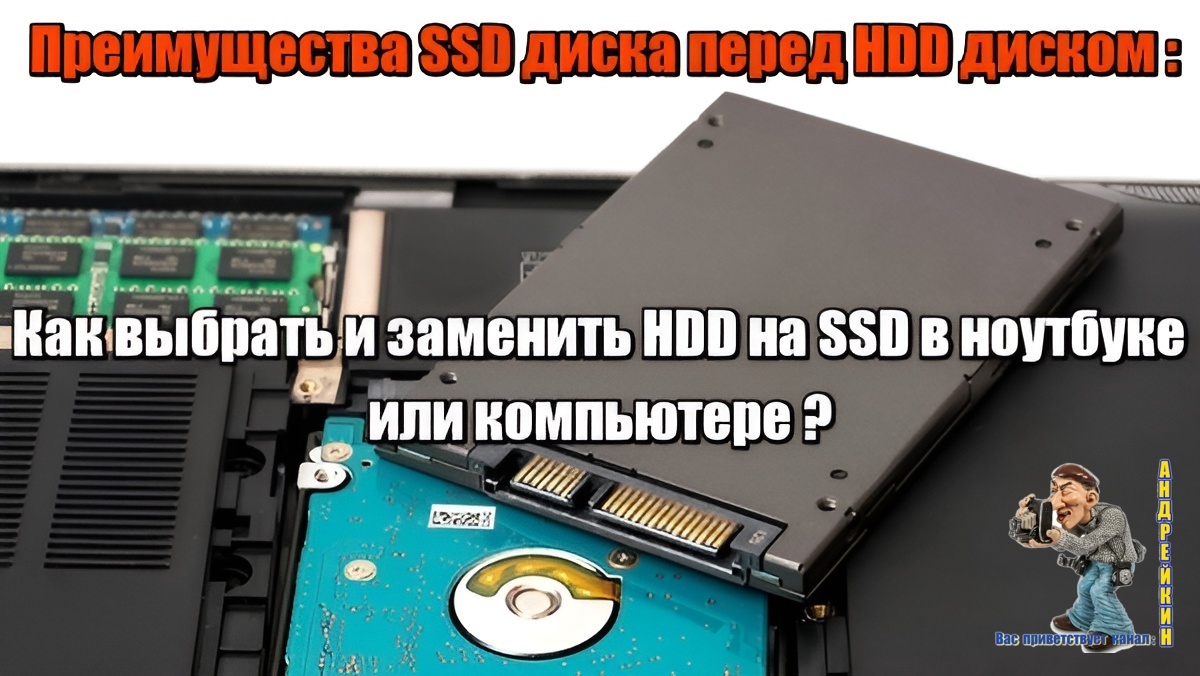
Преимущества SSD дисков
1. Скорость
Одним из главных преимуществ SSD является его скорость. Если HDD использует механические части для чтения и записи данных, SSD не содержит движущихся частей, что обеспечивает гораздо более быстрое выполнение операций. Например, время доступа к данным на SSD составляет миллисекунды, тогда как у HDD может достигать десятков миллисекунд. Это позволяет пользователям быстрее загружать операционные системы и приложения, а также улучшает общую продуктивность.
2. Надежность и долговечность
Поскольку SSD не имеют механических компонентов, они менее подвержены физическим повреждениям. Жесткие диски могут повредиться при падении или ударе, что достаточно часто происходит с переносными устройствами. SSD, напротив, более устойчивы к этому, так как они построены по принципу флеш-памяти. Это делает их отличным выбором для мобильных устройств, таких как ноутбуки.
3. Энергоэффективность
SSD потребляют значительно меньше энергии по сравнению с HDD. Это особенно важно для ноутбуков, так как меньшее потребление энергии может привести к увеличению времени работы от батареи. В то время как HDD требует больше энергии для вращения дисков, SSD функционирует на основе электрических сигналов, что позволяет экономить заряд.
4. Меньший размер и вес
Еще одной отличительной чертой является размер и вес. SSD имеют гораздо меньшие габариты и более легкие, чем HDD. Это делает их идеальными для компактных ноутбуков и ультрабуков. Многие современные устройства используют SSD формата M.2 или SATA, что позволяет значительно уменьшить толщину ноутбуков.
5. Тишина в работе
Более тихая работа — важный аспект. В отличие от HDD, который создает шум при вращении дисков и перемещении головок для чтения, SSD работают совершенно бесшумно. Это создает более комфортную рабочую обстановку, особенно в офисах или библиотеках.
Как выбрать SSD
Выбор SSD диска важен для достижения наилучших результатов. Важно учесть несколько факторов, прежде чем принять решение о покупке.
1. Форм-фактор
Существует несколько форматов SSD, например, 2.5-дюймовый, M.2 и PCIe. Если вы планируете заменить стандартный HDD, вероятно, вам подойдет 2.5-дюймовый SSD. Если ваш ноутбук поддерживает M.2, вы также можете рассмотреть этот вариант, так как он более компактен и может предложить лучшие характеристики.
2. Объем хранения
Объем накопителя имеет решающее значение. Сначала определите, сколько информации вы планируете хранить на новом SSD. На сегодняшний день популярные объемы — это 250 ГБ, 500 ГБ, 1 ТБ и больше. Для большинства пользователей 500 ГБ будет оптимальным выбором, так как этого объема достаточно для установки операционной системы и множества приложений.
3. Скорость
Обратите внимание на скорость чтения и записи. SSD отличаются производительностью, в зависимости от их типа и интерфейса. Накопители, поддерживающие NVMe, обычно быстрее, чем SATA-SSD. Например, скорость чтения NVMe может достигать 3000 МБ/с, тогда как у SATA — 550 МБ/с. Это важно, если вы планируете устанавливать на диске большие объемы данных или операционную систему.
4. Бренд и гарантия
Выбор надежного производителя также имеет большое значение. На рынке присутствуют проверенные бренды, такие как Samsung, Crucial, Western Digital и SanDisk. Следует обращать внимание также на гарантию. Как правило, качественные SSD обеспечиваются гарантией на 3-5 лет.
Подготовка к замене HDD на SSD
Перед тем как приступить к замене, подготовьте следующие инструменты и материалы:
- Новый SSD;
- Отвертка для демонтажа;
- USB-флешка с образом операционной системы (при необходимости);
- Программное обеспечение для клонирования (для переноса данных с HDD на SSD);
- Резиновая прокладка (если ваш ноутбук требует её для установки SSD).
Пошаговая инструкция по замене HDD на SSD
Шаг 1: Резервное копирование данных
Прежде всего, создайте резервную копию всех важных данных. Используйте внешний накопитель или облачное хранилище для этой цели. Безопасность ваших данных — это приоритет перед проведением любых операций.
Шаг 2: Подготовка рабочего места
Выберите чистое и спокойное место, где вы сможете работать. Убедитесь, что у вас есть достаточное освещение и доступ к электричеству для зарядки ноутбука или телефона.
Шаг 3: Выключите и отвинтите заднюю крышку
Выключите устройство и отключите его от электросети. С помощью отвертки аккуратно отвинтите заднюю крышку вашего ноутбука. Некоторые модели могут потребовать снятия нескольких винтов, будьте внимательны и не потеряйте их.
Шаг 4: Извлечение HDD
После снятия крышки найдите ваш жесткий диск. Он будет соединен с материнской платой через SATA-кабель. Аккуратно отсоедините кабель и выньте HDD из отсека. Если жесткий диск прикручен, сначала открутите его.
Шаг 5: Установка SSD
Возьмите новый SSD и установите его в отсек. Подсоедините SATA-кабель и обратно закрепите его, если это требуется. Убедитесь, что он надежно установлен и не шатается.
Шаг 6: Закрытие крышки
Закройте заднюю крышку ноутбука и крепите её на место винтами. Убедитесь, что всё плотно закрыто, чтобы избежать попадания пыли и загрязнений.
Шаг 7: Установка операционной системы
После замены внесите настройки в BIOS, чтобы система распознала новый SSD. Если вы создавали флешку с образом операционной системы, включите её и выберите установку системы на SSD. Следуйте инструкции установщика.
Шаг 8: Клонирование данных (опционально)
Если вы хотите сохранить старые данные, воспользуйтесь программным обеспечением для клонирования. Установите его на свой компьютер, подключите старый HDD как внешний накопитель и следуйте инструкциям программы. Это позволит перенести данные на новый SSD.
Итоги
Замена HDD на SSD — это один из лучших способов повысить производительность вашего устройства. SSD обеспечивает высокую скорость, надежность и энергоэффективность, что крайне важно в нашем быстроменяющемся мире технологий. Надеюсь, что пошаговая инструкция поможет вам успешно произвести замену и, возможно, сделает ваше устройство более мощным и удобным. Не упустите возможность оценить улучшения, которые подарит новый SSD.
Благодарю за внимание! Ставьте ЛАЙК, если статья была вам интересной и полезной и ПОДПИСЫВАЙТЕСЬ НА КАНАЛ, впереди ещё много интересного!