Найти в Дзене
kukla-pro

Как сделать условия в Excel: удобный прием для работы с заказами 🚀

Привет! 😊 Ты уже знаешь, что Excel – это не просто таблица с цифрами, а настоящий помощник в работе? Сегодня мы разберёмся, как создать условия в Excel. Эта программа, которая помогает тебе автоматизировать задачи и делать их быстрее. Представь себе ситуацию: у тебя есть список товаров и цен, и ты хочешь выделить те, товары, которые стоят меньше 100 р. Вот тут-то и приходят на помощь условия! Они позволяют автоматически менять формат ячеек (например, цвет) при выполнении определённых условий. Для начала открой Excel. Убедись, что у тебя есть чистый лист или тот документ, где ты планируешь работать. Теперь давай введем какие-нибудь данные. Например, создадим таблицу с товарами и ценами: Заполни несколько строк с товарами и ценами. Выдели те ячейки, которые содержат цены. Для этого кликни левой кнопкой мыши по первой ячейке и протяни выделение до последней. Теперь самое интересное! 😎 Перейди во вкладку "Главная" и найди там кнопку "Условное форматирование". Кликни на неё! В выпадающем
Оглавление

Привет! 😊 Ты уже знаешь, что Excel – это не просто таблица с цифрами, а настоящий помощник в работе? Сегодня мы разберёмся, как создать условия в Excel. Эта программа, которая помогает тебе автоматизировать задачи и делать их быстрее.

Что такое условие?

Представь себе ситуацию: у тебя есть список товаров и цен, и ты хочешь выделить те, товары, которые стоят меньше 100 р. Вот тут-то и приходят на помощь условия! Они позволяют автоматически менять формат ячеек (например, цвет) при выполнении определённых условий.

Шаг 1: Открой Excel

Для начала открой Excel. Убедись, что у тебя есть чистый лист или тот документ, где ты планируешь работать.
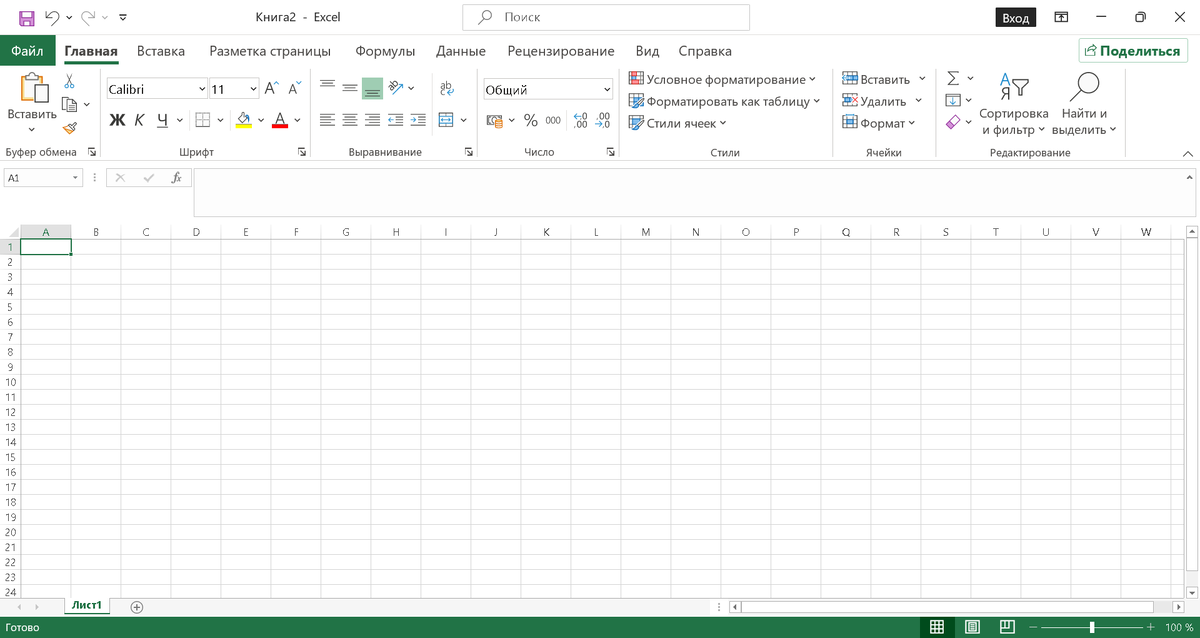
Сегодня я расскажу тебе о том, как использовать одну из самых крутых фишек Excel.

Шаг 2: Введи данные

Теперь давай введем какие-нибудь данные. Например, создадим таблицу с товарами и ценами:

  • в ячейку A1 напиши "Название товара";
  • в B1 напиши "цена".

Заполни несколько строк с товарами и ценами.
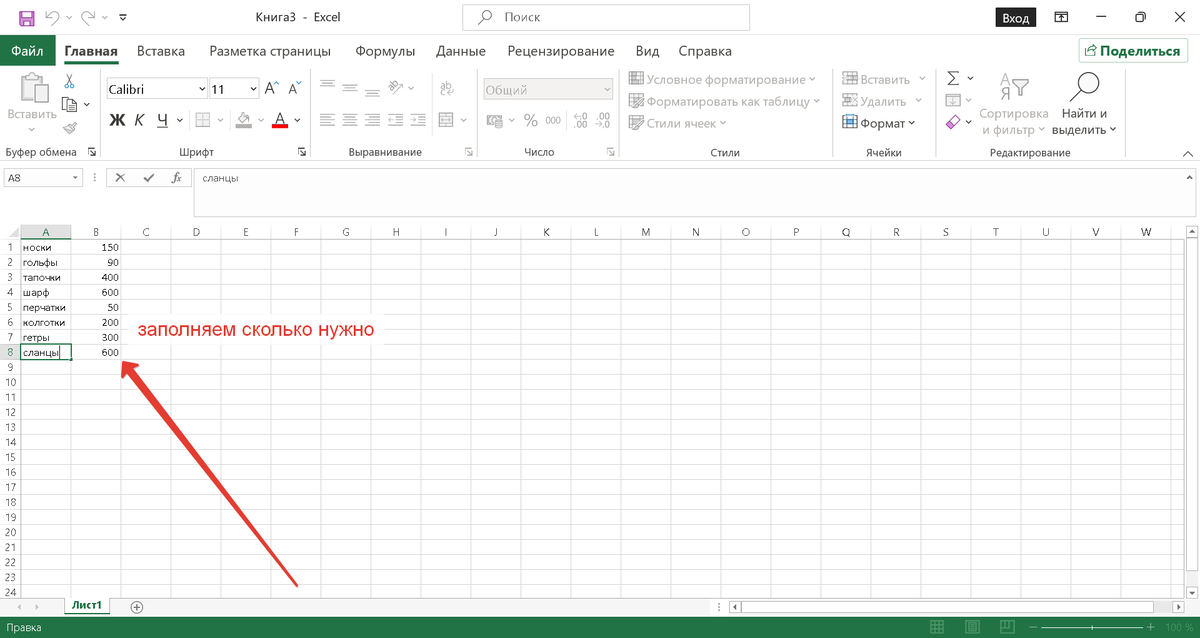
Excel – твой верный помощник в мире чисел и таблиц! ✨ С ним можно экспериментировать и пробовать разные варианты формул.

Шаг 3: Выдели ячейки

Выдели те ячейки, которые содержат цены. Для этого кликни левой кнопкой мыши по первой ячейке и протяни выделение до последней.

Выдели диапазон ячеек, для которых нужно применить условие.

Шаг 4: Применяй условное форматирование

Теперь самое интересное! 😎 Перейди во вкладку "Главная" и найди там кнопку "Условное форматирование". Кликни на неё!

Условия можно применять не только для выделения данных, но и для выполнения различных действий.

Шаг 5: Выбери тип правила

В выпадающем меню выбери пункт "Правила выделения ячеек", а затем "Меньше". В появившемся окне введи число "100" в поле "Форматировать ячейки, которые меньше".

С помощью условий можно создавать сложные логические конструкции с использованием функций IF, AND, OR.

Шаг 6: Настройка формата

Кликни на кнопку "Формат..." и выбери нужный формат. Например, можно изменить цвет заливки на зелёный и шрифт на полужирный. Нажми "ОК".

Теперь ты можешь автоматизировать свои таблицы и экономить кучу времени.

Шаг 7: Проверяем результат

После того как ты нажмешь "ОК", все ячейки с ценами ниже 100 р. будут выделены выбранным форматом. Ура! 😁

Вот видишь, ничего сложного!

Теперь ты можешь использовать эту функцию для разных задач: от подсчета результатов тестов до анализа продаж. Главное – практика, и скоро ты станешь настоящим мастером Excel! ✨

Надеюсь, эта статья была полезной! Если остались вопросы, пиши в комментариях, будем рады помочь! 👍