Powerline PLC на MikroTik очень редко покупаемая вещь, что я не нашел его на маркетплейсах, а только на сайте магазина сетевого оборудования по конкретному артикулу MikroTik PWR-LINE (PL7400)
PLC по уровню надежности и качества хуже, чем WiFi, по этому применять такой тип соединения нужно только в самых безвыходных ситуациях или быстрой временной схеме.
Распаковка
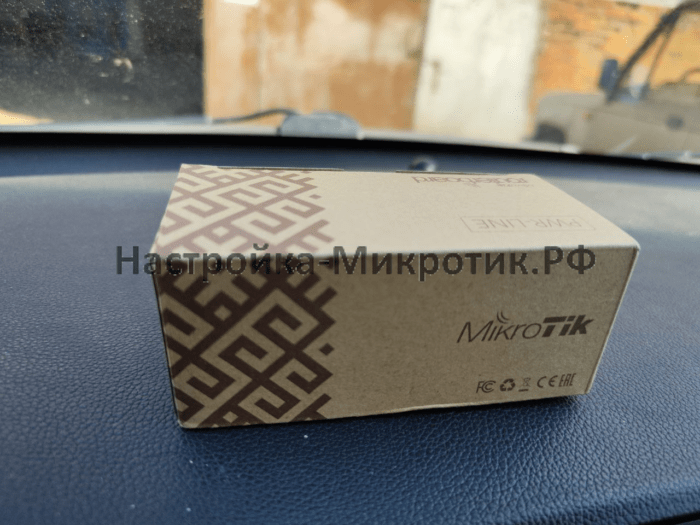
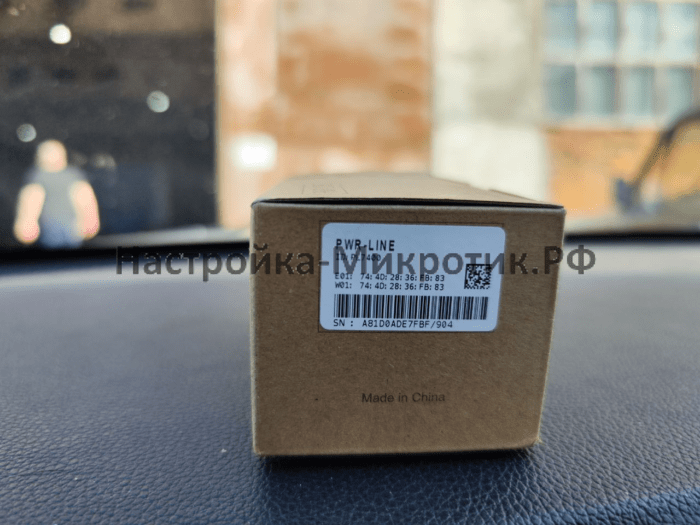
Совместимость
Подключение через MicroUSB порт вместо родного блока питания
Настройка
В данном примере hAP lite (RB941-2nD)
Так же на PLC интерфейсе можно обновить прошивку
interface pwr-line upgrade-firmware pwr-line1
Подключение PLC
Источник — https://help.mikrotik.com/docs/display/ROS/PWR+Line
Чтобы устройства могли подключиться друг к другу, на них должен быть установлен общий сетевой ключ.
Способ 1
Установка сетевого ключа на все устройства через поле хэш network-key от поля network-password
Пароль:
/interface pwr-line configure pwr-line1 network-password=1234
Хэш пароля:
/interface pwr-line configure pwr-line1 network-key=72c902cf6aa591aefc5e8e2e60df0c58
Способ 2
Чтобы отключиться от сети и забыть ключ выполняем leave
/interface pwr-line leave pwr-line1
И запускаем join для автоматического сопряжения в течение 60 секунд
/interface pwr-line join pwr-line1
Способ 3
Sets PWR-Line device mode:
- auto — PWR-Line автоматически решит, какую роль взять на себя в зависимости от ситуации при присоединении к сети PWR-Line.
- always — PWR-Line всегда будет действовать как «центральный координатор» или ведущее устройство.
- never — PWR-Line всегда будет работать как ведомое устройство.
Кнопка синхронизации
Дословный перевод — https://wiki.mikrotik.com/wiki/Manual:Interface/PWR_Line#Sync_Button_usage
- Удерживайте 0,5–3 секунды, чтобы включить режим синхронизации. В течение 120 секунд будет пытаться связаться с другим устройством PWR-LINE. Мигающий оранжевый светодиод указывает на то, что устройство находится в режиме поиска. Вам необходимо сделать то же самое на другом устройстве PWR-LINE, чтобы они могли синхронизироваться. Нажмите кнопку еще раз, чтобы отменить поиск. Вы также можете вручную установить ключи безопасности в настройках RouterOS.
- Удерживайте 5–8 секунд, чтобы сгенерировать новый ключ безопасности. Это необходимо для удаления устройства PWR-LINE из существующей сети PWR-LINE.
- Удерживайте 10–15 секунд, чтобы сбросить все настройки, связанные с PWR-LINE.
Подключение с сторонних PLC
Соединять будем с PLC от TP-Link путем синхронизации кнопкой, так как он не имеет интерфейса для настройки.
И в течение 60 секунд копку pair на TP-Link TL-PA2010
СЕТЕВЫЕ УСЛУГИ
- Настройка
- Мониторинг
- Консультация
- Подбор оборудования
- Telegram: @Engineer_MikroTik
- Все услуги без предоплаты
- Работаю с юридическими и физическими лицами