Несмотря на то, что Instagram является ведущим приложением для обмена фотографиями в мире, у него все еще есть много проблем, требующих внимания для улучшения опыта использования приложения. Действительно, приложение регулярно получает новые функции, но также верно и то, что пользователи сталкиваются с проблемами из-за существующих ошибок и сбоев.
Недавно многие пользователи Instagram столкнулись с проблемами при загрузке изображений. По словам нескольких пользователей, некоторые изображения в приложении Instagram не загружаются и показывают экран с ошибкой «Не удалось загрузить изображение. Нажмите, чтобы повторить попытку».
Если вы столкнулись с той же проблемой в приложении Instagram, продолжайте читать руководство. Ниже мы поделились всеми рабочими методами исправления ошибки Instagram «Не удалось загрузить изображение. Нажмите, чтобы повторить попытку» . Давайте начнем.
1. Убедитесь, что ваш Интернет работает
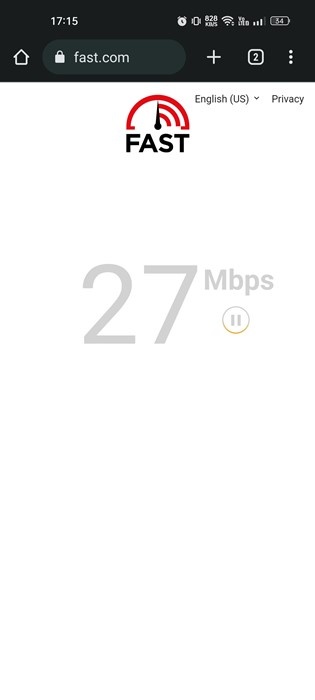
Прежде чем перейти к следующим методам, убедитесь, что ваш Android или iPhone правильно подключен к Интернету. Даже при подключении к активному Интернету убедитесь, что соединение стабильно.
Как и любая другая социальная сеть и приложение для обмена мгновенными сообщениями, Instagram также требует взаимодействия с серверами для отображения изображений/видео.
Следовательно, если ваше интернет-соединение нестабильно, медиа-файлы не будут загружаться и может появиться экран с ошибкой «Не удалось загрузить изображение. Нажмите, чтобы ответить». Вы можете посетить fast.com или любой другой сайт проверки скорости, чтобы проверить, работает ли ваш интернет.
2. Перезагрузите смартфон.
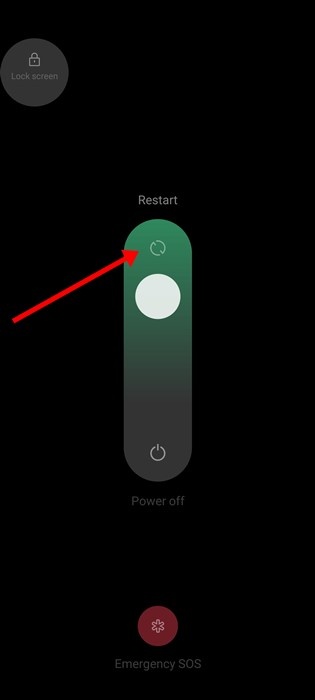
Если ваш интернет работает, но ошибка изображения Instagram все еще возникает, вам необходимо перезагрузить Android или iPhone.
Перезагрузка вашего Android или iPhone исключит незначительные сбои операционной системы, которые могут препятствовать загрузке изображений Instagram.
Если вы используете iPhone, нажмите и удерживайте кнопку громкости и выберите Slide to Power off . После того, как телефон выключится, включите его. На Android нажмите и удерживайте кнопку питания и выберите Restart . Это перезагрузит ваш телефон.
3. Принудительно остановите приложение Instagram
Если два вышеприведенных способа не сработали, то лучшее, что вы можете сделать для устранения ошибки «Не удалось загрузить изображение. Нажмите для повторной попытки», — это принудительно остановить приложение Instagram.
Force stop закроет приложение и все его фоновые процессы. Это также устранит ошибки, мешающие приложению Instagram работать должным образом.
1. Нажмите и удерживайте приложение Instagram и выберите «Информация о приложении» .
2. На экране информации о приложении Instagram нажмите « Принудительная остановка» .
Это принудительно остановит приложение Instagram на вашем Android. После принудительной остановки откройте приложение и используйте его снова.
4. Проверьте, не работает ли Instagram
Как и любое другое приложение для социальных сетей и обмена изображениями, Instagram также может время от времени сталкиваться с перебоями в работе.
Поэтому, когда серверы Instagram не работают, медиафайлы не загружаются в приложении. Вы также можете столкнуться с сообщением об ошибке «Не удалось загрузить изображение. Нажмите, чтобы повторить попытку» при просмотре фотографий Instagram.
5. Переключитесь с сотовых данных на Wi-Fi
Даже если у вас работает интернет, все равно рекомендуется переключиться с сотовых данных на Wi-Fi или наоборот.
Это поможет вам устранить любые сбои в сетевом подключении и установить новое.
Вам просто нужно переключиться с сотовых данных на Wi-Fi или наоборот и посмотреть, загрузится ли изображение.
6. Отключите приложение VPN.
Приложения VPN — еще одна частая причина ошибки «Не удалось загрузить изображение. Нажмите, чтобы повторить попытку» в Instagram.
Приложение VPN направляет интернет-трафик вашего телефона через сторонние серверы. Этот процесс увеличивает время соединения и иногда приводит к сбою соединения.
При сбое подключения к серверу Instagram большинство функций приложения не будут работать, медиафайлы не будут загружаться, DM не будет получать новые сообщения и т. д. Поэтому, если вы используете какое-либо приложение VPN, отключите его, а затем попробуйте загрузить изображения снова.
7. Очистите кэш и данные Instagram
Очистка кэша и данных Instagram — еще один лучший вариант решения проблемы с загрузкой изображений в Instagram. Вот что вам нужно сделать.
1. Длительно нажмите на значок Instagram на главном экране и выберите « Информация о приложении» .
2. На экране «Информация о приложении» нажмите «Использование хранилища» .
3. В разделе «Использование хранилища» нажмите « Очистить кэш» , а затем — « Очистить данные» .
8. Обновите приложение Instagram
Важно поддерживать приложения в актуальном состоянии. Это обеспечивает лучшую производительность и стабильность, устраняет существующие ошибки и обеспечивает доступ к новым функциям.
Таким образом, если ошибка вызвана ошибкой, вы можете легко устранить ее, обновив приложение Instagram.
Чтобы обновить приложение Instagram, откройте страницу со списком приложений Instagram в App Store на Android или iPhone и нажмите кнопку «Обновить».
9. Переустановите приложение Instagram.
Если проблема все еще не решена, последний вариант — переустановить приложение Instagram. Переустановка может исправить основные файлы приложения, которые могли быть повреждены.
Файлы установки приложения могут быть повреждены по разным причинам, таким как заражение вредоносным ПО, рекламное ПО или проблема с операционной системой. Перед переустановкой приложения запомните данные своей учетной записи, так как вам будет предложено войти в систему.
Итак, долго нажмите на иконку приложения Instagram и выберите Удалить . Это удалит приложение с вашего смартфона. После удаления загрузите и установите приложение снова из App Store.
Instagram — это в основном приложение для обмена фотографиями, и когда изображения не загружаются, это может вас расстроить. Поэтому следуйте всем методам, которыми мы поделились в статье, чтобы решить проблему.