Поддержание компьютера в чистоте — один из способов повышения производительности и стабильности. Простая очистка ненужных файлов может освободить массу места на диске.
Windows 10 и 11 также предлагают несколько встроенных утилит очистки системного мусора для освобождения места на диске. Хотя доступ к этим инструментам довольно прост, не проще ли получить доступ к скрытым инструментам через CMD?
В этой статье будут представлены некоторые из лучших методов очистки ПК с Windows через командную строку.
1. Дефрагментация жесткого диска через CMD
В этом методе мы дефрагментируем наш жесткий диск через CMD. Этот метод очистит все ненужные файлы, хранящиеся на выбранных дисках. Давайте проверим.
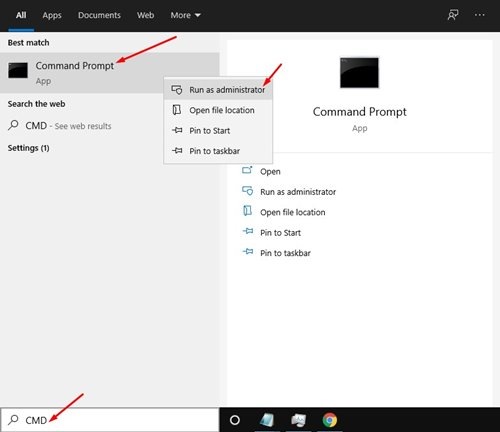
1. Сначала нажмите кнопку «Пуск» Windows и введите CMD . Затем щелкните правой кнопкой мыши по командной строке и выберите «Запуск от имени администратора» .
2. В командной строке введите команду:
defrag c:
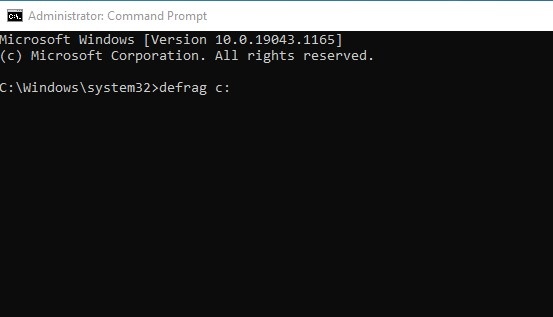
Важно: Приведенная выше команда дефрагментирует диск C: вашего ПК. Измените букву диска, если вы хотите дефрагментировать любой другой диск.
3. Теперь инструмент дефрагментации диска просканирует выбранный диск и удалит ненужные и временные файлы.
2. Запустите утилиту очистки диска через CMD
В этом методе мы запустим встроенную в Windows утилиту очистки диска, чтобы освободить место на диске. Следуйте простым шагам ниже.
1. Нажмите кнопку «Пуск» Windows и введите CMD . Затем щелкните правой кнопкой мыши по командной строке и выберите «Запуск от имени администратора».
2. Теперь в командной строке введите cleanmgr и нажмите кнопку Enter.
3. Это запустит утилиту очистки диска. Выберите диск, который вы хотите очистить, и нажмите кнопку «ОК» .
4. Если вы хотите пропустить всплывающее окно выбора диска, введите команду:
cleanmgr /sageset
Вам необходимо выбрать файлы для удаления после выполнения вышеуказанной команды.
5. Если вы хотите автоматически удалить файлы, то выполните команду:
cleanmgr /sagerun
Приведенная выше команда автоматически просканирует ваши диски и удалит ненужные файлы с вашего ПК.
3. Очистите временные файлы с помощью командной строки
Вы также можете использовать утилиту командной строки для очистки временных файлов. Вот как можно очистить временные файлы с помощью утилиты командной строки в Windows.
1. Нажмите на поиск Windows 11 и введите Командная строка . Щелкните правой кнопкой мыши на Командной строке и выберите Запуск от имени администратора.
2. Когда откроется командная строка, выполните указанную команду:
%SystemRoot%\explorer.exe %temp%\
3. Вы можете использовать функцию CTRL + A , чтобы выбрать все файлы. После выбора вы можете удалить их. Или выполните команду, чтобы удалить все временные файлы .
del %temp%\*.* /s /q
4. Удалите файлы предварительной выборки с помощью командной строки.
Prefetch-файлы — это временные файлы, которые можно удалить, чтобы освободить место на диске. Вот как это сделать с помощью командной строки.
1. Откройте командную строку с правами администратора (щелкните правой кнопкой мыши > Запуск от имени администратора) .
2. Когда откроется командная строка, выполните следующую команду:
%SystemRoot%\explorer.exe C:\Windows\prefetch\
3. После этого выполните следующую команду, чтобы удалить файлы Prefetch:
дель C:\Windows\prefetch\*.*/s/q
В этом руководстве объясняется, как очистить ваш ПК с Windows 10/11 через командную строку. Надеюсь, эта статья помогла вам! Пожалуйста, поделитесь ею с друзьями.