Если у вас игровой ноутбук, вам, возможно, захочется полностью отключить тачпад, чтобы избежать случайных касаний. Кроме того, если вы используете внешнюю мышь, будет разумной идеей отключить тачпад, чтобы сохранить заряд батареи и избежать случайных касаний.
Итак, возможно ли отключить тачпад в Windows 11? Да! Вы можете легко отключить его, и есть различные способы сделать это. Итак, если вы используете внешнюю мышь для игр, потоковой передачи и т. д. и хотите отключить тачпад, чтобы предотвратить случайные касания, вот что вы можете сделать.
1. Отключите сенсорную панель с помощью сочетания клавиш
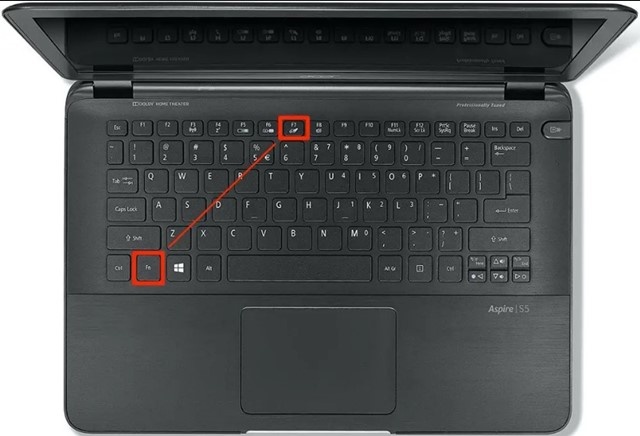
Самый простой способ отключить тачпад — нажать сочетание клавиш. Вы также найдете специальную кнопку на клавиатуре ноутбука со знаком отмены тачпада.
Вы можете нажать эту кнопку на вашем ноутбуке, удерживая клавишу FN . Обычно комбинация клавиш для включения/выключения сенсорной панели — FN + F7 . Это немедленно отключит сенсорную панель на вашем компьютере с Windows 11.
2. Отключите сенсорную панель в настройках Windows 11
Вы также можете отключить сенсорный экран в приложении «Параметры» Windows 11. Вот как отключить сенсорную панель в Windows 11 через «Параметры».
1. Нажмите кнопку «Пуск» в Windows 11 и выберите «Параметры» .
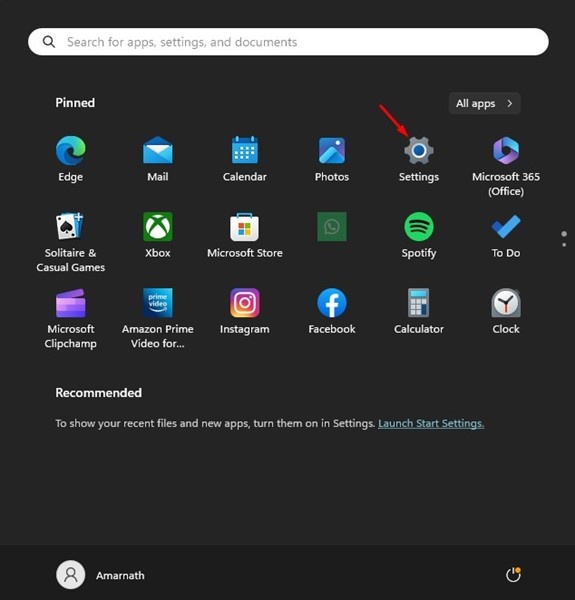
2. Когда откроется приложение «Настройки», перейдите на вкладку «Bluetooth и устройства» .
3. С правой стороны нажмите на сенсорную панель .
4. Затем выключите переключатель сенсорной панели.
3. Автоматическое отключение сенсорной панели при подключении мыши
Если вы хотите, чтобы Windows 11 автоматически отключала тачпад при обнаружении внешней мыши, выполните следующие действия. Вот как автоматически отключать тачпад при подключении мыши.
1. Откройте приложение «Параметры» на компьютере с Windows 11.
2. С левой стороны нажмите «Bluetooth и устройство» .
3. С правой стороны разверните раздел сенсорной панели.
4. Теперь снимите флажок «Оставлять сенсорную панель включенной при подключенной мыши».
Windows 11 автоматически отключает сенсорную панель вашего ноутбука при подключении внешней мыши.
4. Отключите сенсорную панель через диспетчер устройств в Windows 11
Вы также можете использовать утилиту «Диспетчер устройств» в Windows 11, чтобы отключить сенсорную панель. Чтобы сделать это, следуйте простым шагам, которыми мы поделились ниже.
1. Щелкните правой кнопкой мыши кнопку «Пуск» или нажмите клавиши Windows Key + X, чтобы открыть меню Power User. Когда откроется меню Power User, выберите Диспетчер устройств .
2. В диспетчере устройств разверните раздел « Мыши и другие указывающие устройства» .
3. Щелкните правой кнопкой мыши по сенсорной панели и выберите «Отключить устройство» .
4. В запросе подтверждения нажмите «Да» .
Это отключит сенсорную панель на вашем ноутбуке с Windows 11.
5. Отключите сенсорную панель на панели управления.
Если по какой-либо причине вы не можете получить доступ к диспетчеру устройств, вы можете получить доступ к той же опции из панели управления. Вот как отключить сенсорную панель в Windows 11 через панель управления.
1. Введите Панель управления в поиске Windows 11. Затем откройте приложение Панель управления из списка наиболее подходящих результатов.
2. Когда откроется Панель управления, нажмите «Мышь» .
3. В окне «Свойства мыши» перейдите на вкладку «Оборудование» и нажмите «Свойства» .
4. В свойствах сенсорной панели нажмите Изменить параметры .
5. Теперь перейдите на вкладку Драйвер. Далее нажмите на Отключить устройство .
6. В запросе подтверждения нажмите кнопку Да .
6. Отключите сенсорную панель в Windows 11 с помощью редактора реестра
Если вы не можете отключить сенсорную панель на компьютере с Windows 11, вы можете воспользоваться этим методом. Этот метод требует редактирования файла реестра; поэтому внимательно следуйте инструкциям.
1. Введите «Редактор реестра» в поиске Windows 11. Затем откройте приложение «Редактор реестра» из списка результатов с наилучшим соответствием.
2. Когда откроется редактор реестра , перейдите по этому пути:
Компьютер\HKEY_CURRENT_USER\SOFTWARE\Microsoft\Windows\CurrentVersion\PrecisionTouchPad\Status
3. С правой стороны дважды щелкните по записи «Включено» .
4. В поле «Значение» введите 0 и нажмите «ОК» .
Теперь закройте редактор реестра и перезапустите Windows 11, чтобы применить изменения. После перезапуска вы больше не сможете использовать сенсорную панель. Если вы хотите включить сенсорную панель, измените значение параметра Enabled Entry на 1 и примените изменения.
Вот несколько простых способов отключить тачпад на Windows 11. Вы также можете использовать сторонние приложения для отключения аппаратных компонентов вашего ПК/ноутбука, таких как тачпад, но сторонние приложения не нужны. Вы можете следовать методам, описанным в этой статье, чтобы включить/отключить тачпад на компьютере/ноутбуке с Windows 11. Дайте нам знать, если вам нужна дополнительная помощь по этой теме.