Вот как можно сделать резервную копию и восстановить драйверы в Windows!
Сегодня более миллиардов людей используют операционные системы Windows на своих компьютерах и ноутбуках. Хотя последняя версия Windows устанавливает драйверы автоматически, нам все равно нужно делать резервную копию и восстанавливать драйверы в Windows 10.
Если вы уже некоторое время пользуетесь Windows, вы, возможно, знаете, что для правильной работы операционной системы необходимы драйверы. Устаревшие или поврежденные драйверы устройств могут вызывать различные типы ошибок. Поэтому всегда лучше иметь надлежащую резервную копию драйверов Windows.
Ниже мы поделились некоторыми рабочими методами резервного копирования и восстановления драйверов в Windows 10/11.
1. Как сделать резервную копию и восстановить драйверы
1. Прежде всего, вам необходимо загрузить стороннее программное обеспечение для вашего ПК. Для этой задачи вам понадобится программное обеспечение Double Driver . Установите и запустите программу на вашем ПК с Windows.
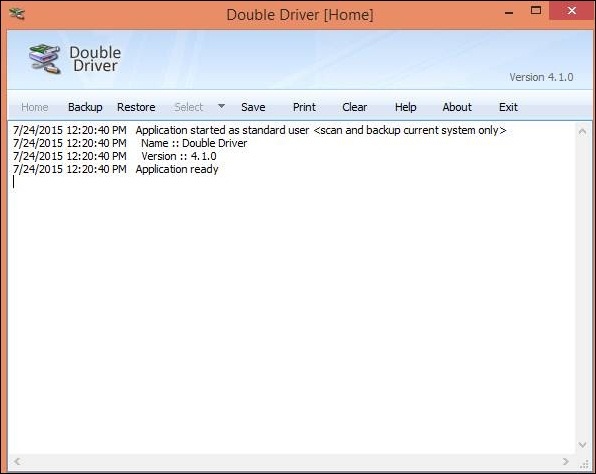
2. Теперь выберите вкладку Резервное копирование и нажмите кнопку, чтобы просканировать текущий компьютер. Это программное обеспечение просканирует все драйверы, установленные на вашем компьютере.
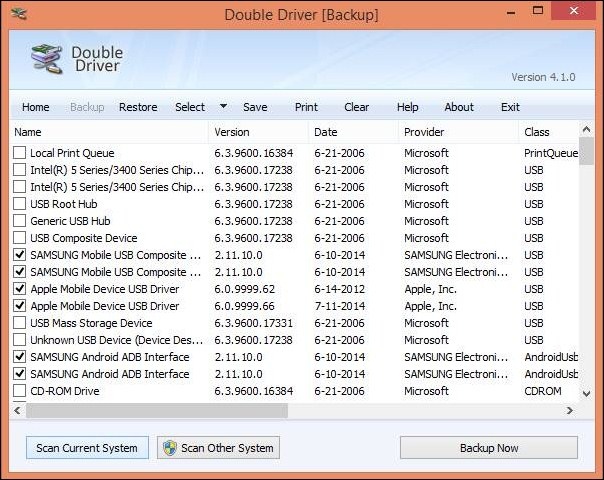
3. Теперь отметьте все драйверы, для которых вы хотите сделать резервную копию, и после этого нажмите кнопку « Сделать резервную копию сейчас» . Теперь выберите путь, где вы хотите сохранить файл резервной копии.
4. Теперь начнется процесс резервного копирования, и ваш файл резервной копии драйвера будет создан в указанном месте. Когда вы захотите восстановить драйвер, просто откройте программное обеспечение двойного драйвера, нажмите кнопку восстановления , найдите файл резервной копии, и процесс восстановления начнется.
2. Резервное копирование и восстановление драйверов устройств с помощью CMD
Мы также можем использовать утилиту Deployment Image Servicing and Management для резервного копирования драйверов на нашем компьютере с Windows 10.
1. Вам необходимо открыть CMD с правами администратора на вашем компьютере Windows.
2. Теперь вам нужно создать каталог, в котором вы хотите сохранить драйвера. Для этого вам нужно ввести команду
md C:\BackupDrivers
3. Теперь вам нужно ввести команду:
dism /online /export-driver /destination:C:\BackupDrivers
4. Теперь откройте только что созданную папку, и вы увидите там драйверы. В папке также будут показаны связанные файлы, такие как *.sys, *.dll, *.exe и т. д.
5. Теперь, чтобы восстановить созданный вами драйвер из резервной копии, вам просто нужно открыть Диспетчер устройств и щелкнуть правой кнопкой мыши на устройстве, на которое вы хотите установить драйвер .
6. Теперь вам нужно выбрать опцию «Обновить драйверы».
7. На следующем шаге вам необходимо выбрать пункт «Выполнить поиск драйверов на этом компьютере» , а затем выбрать каталог, в котором хранится резервная копия драйвера.
3. Резервное копирование всех драйверов устройств с помощью PowerShell
Если вы не можете выполнить резервное копирование драйверов с помощью CMD, вы можете использовать утилиту PowerShell. Вот что вам нужно сделать.
1. Откройте PowerShell с повышенными привилегиями (щелкните правой кнопкой мыши > Запуск от имени администратора) .
2. Когда откроется утилита PowerShell, выполните следующую команду:
Экспорт-WindowsDriver -Online -Destination "полный путь к папке"
Важно: замените «Полный путь к папке» в команде на фактический полный путь к существующей папке.
3. После выполнения команды перейдите по пути, который вы ввели в команде выше. Вы найдете все драйверы.
4. Резервное копирование водителей с использованием водительского таланта
Driver Talent — это универсальный инструмент для решения всех проблем, связанных с драйверами. Driver Talent автоматически сканирует обновления драйверов и устанавливает их. Более того, этот инструмент может также восстанавливать поврежденные диски. Самое лучшее в Driver Talent — это то, что он позволяет пользователям создавать резервные копии и восстанавливать драйверы.
1. Загрузите и установите Driver Talent на свой компьютер Windows отсюда . Откройте приложение и нажмите кнопку помощника Windows .
2. В следующем окне инструмент выполнит сканирование и выведет список всех драйверов, установленных на вашем компьютере Windows. После этого выберите драйверы, резервную копию которых вы хотите создать, а затем нажмите кнопку «Пуск» .
3. Дождитесь завершения процесса. Если вы хотите восстановить драйверы, выберите «Восстановить» в разделе «Инструменты» и выберите драйверы, которые вы хотите восстановить.
Другие похожие программы:
1. Резервное копирование драйверов
Это быстрый и удобный бесплатный инструмент для резервного копирования, восстановления и удаления драйверов с параметрами командной строки, автоматического восстановления с CD\DVD и форматирования пути. Резервное копирование драйверов также можно использовать из утилиты командной строки Windows 10.
2. Драйвер Magician Lite
Driver Magician Lite — это бесплатное ПО. Оно определяет все оборудование в системе, извлекает связанные с ним драйверы с жесткого диска и создает их резервную копию в выбранном вами месте. Затем, когда вы форматируете и переустанавливаете/обновляете свою операционную систему, вы можете восстановить все «сохраненные» драйверы, как если бы у вас были оригинальные дискеты с драйверами.
3. DriverMax
Это инструмент, который меняет способ обновления драйверов вашего компьютера. Помните, как трудно было найти все необходимые драйверы? DriverMax изменил это. Вам больше не нужно делать это самостоятельно; DriverMax позаботится о вас. Он сканирует ваш компьютер и определяет отсутствующие или устаревшие/неисправные драйверы, загружает их и устанавливает для вас.
4. Набор инструментов DriverGuide
Он просто сканирует списки драйверов, установленных на вашем компьютере, и всякий раз, когда вы подключаетесь к Интернету, он ищет обновления на Driverguide.com или других сайтах. Он предоставляет вам возможность сделать резервную копию ваших текущих установленных драйверов для сохранности. Вы даже можете восстановить свои драйверы с помощью DriverGuide Toolkit.
5. Резервное копирование драйверов Win
Если вы ищете простой в использовании, но эффективный инструмент резервного копирования и восстановления драйверов для компьютеров Windows, попробуйте Win Driver Backup.
Win Driver Backup — лучший легкий инструмент для резервного копирования драйверов, который вы можете использовать прямо сейчас. Утилита помогает пользователям создавать резервные копии всех системных драйверов, чтобы сохранить их в безопасности.
Эта статья о резервном копировании и восстановлении драйверов в Windows 11/10. Надеюсь, она вам помогла! Поделитесь ею с друзьями.