Gmail имеет функцию, которая позволяет отправлять конфиденциальные письма в несколько простых шагов. Когда вы отправляете конфиденциальные письма через Gmail, получателю предлагается ввести код доступа SMS для доступа к содержимому письма.
Если вы хотите отправлять зашифрованные или конфиденциальные письма в Gmail, вы читаете правильное руководство. Эта статья содержит пошаговое руководство. Давайте проверим его.
Отправка зашифрованных писем (конфиденциальный режим)
Если вы используете веб-версию Gmail, вам следует выполнить следующие шаги для отправки зашифрованных писем. Вот что вам нужно сделать.
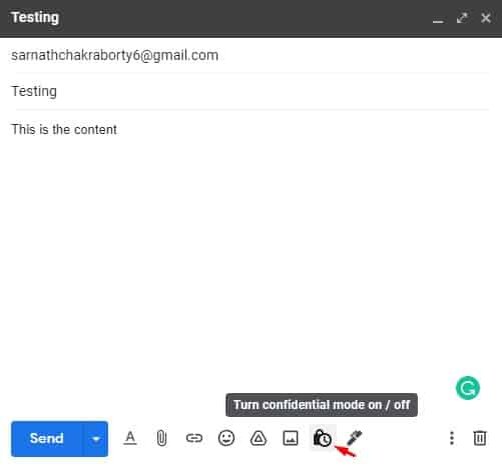
1. Откройте Gmail и создайте письмо. Затем нажмите кнопку «Конфиденциальный режим», как показано ниже.
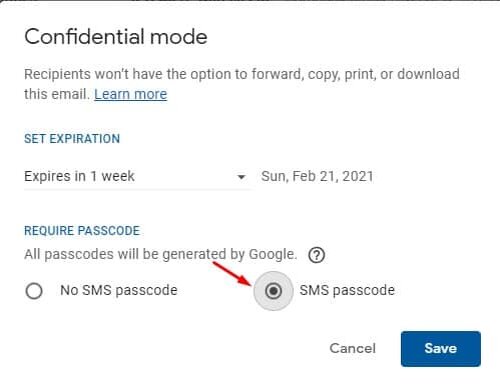
2. Во всплывающем окне «Конфиденциальный режим» выберите «СМС-код доступа» и нажмите кнопку «Сохранить».
3. После этого нажмите кнопку «Отправить». Теперь вам будет предложено ввести номер телефона получателя. Введите номер телефона получателя и нажмите кнопку «Отправить».
4. Это отправит зашифрованное письмо получателю. Получателю нужно будет нажать кнопку «Отправить пароль» . Когда они нажмут кнопку «Отправить пароль», они получат пароль на свой номер телефона.
Отправка защищенных паролем писем на мобильный Gmail
Мобильное приложение Gmail для Android или iPhone позволяет отправлять защищенные паролем письма. Вот как отправлять защищенные паролем письма в мобильном приложении Gmail.
1. Откройте приложение Gmail и создайте электронное письмо, которое вы хотите защитить паролем и отправить.
2. В правом верхнем углу нажмите на три точки .
3. В появившемся списке параметров выберите Конфиденциальный режим .
4. Выберите код доступа SMS в раскрывающемся списке «Требуется код доступа» и нажмите кнопку «Сохранить» .
5. В запросе на ввод отсутствующей информации нажмите Добавить отсутствующую информацию .
6. Теперь введите номер телефона , на который вы хотите получить код доступа, и нажмите кнопку «Готово» .
Защита паролем вложений Gmail
Еще один лучший способ отправлять защищенные паролем электронные письма в Gmail — отправлять защищенные паролем вложения.
Вам придется создать зашифрованный файл ZIP или RAR, содержащий ваши файлы, а затем отправить его на адрес Gmail. Вы можете использовать любую утилиту сжатия файлов , чтобы создать защищенный паролем файл ZIP/RAR.
Хотя это наименее предпочтительный метод, многие пользователи по-прежнему используют инструменты архивации для отправки защищенных паролем вложений файлов в Gmail.