Не найдена сеть WiFi в Windows 11 из-за ошибки в сетевых адаптерах. И вы можете быстро решить ее, следуя некоторым из методов, которыми мы поделились ниже.
Поскольку истинная причина проблемы «Нет сети Wi-Fi» в Windows 11 до сих пор неизвестна, нам придется полагаться на общие методы ее устранения.
1. Убедитесь, что режим полета выключен.
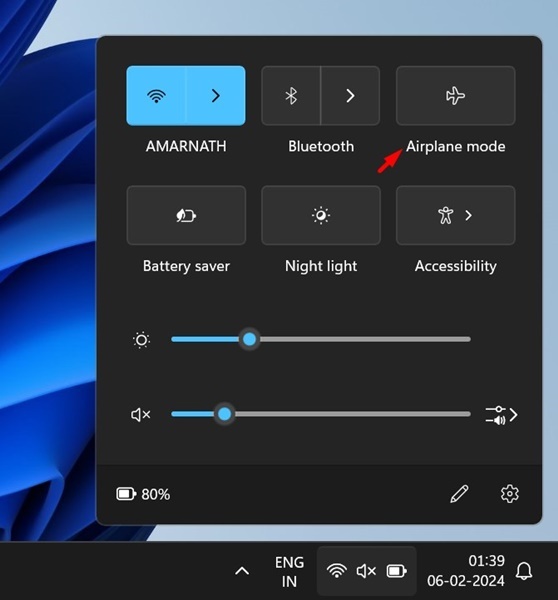
Как и в Windows 10, в Windows 11 также есть режим «В самолете», который отключает все беспроводные соединения на вашем ПК. Поэтому, если вы не видите ни одной сети WiFi, убедитесь, что режим «В самолете» отключен.
Если включен режим полета, его отключение решит вашу проблему. После отключения выполните поиск доступной сети Wi-Fi; вы увидите все доступные сети Wi-Fi и сможете подключиться к ним.
2. Установите Центр обновления Windows.
Первое, что вы можете сделать, если получаете сообщение об ошибке «Сеть WiFi не найдена», — это обновить операционную систему.
Обновления Windows часто исправляют ошибки и устанавливают исправления безопасности. Поэтому, если ошибка «Сеть WiFi не найдена» появляется из-за ошибки, она будет исправлена мгновенно. Чтобы обновить Windows 11, выполните следующие действия.
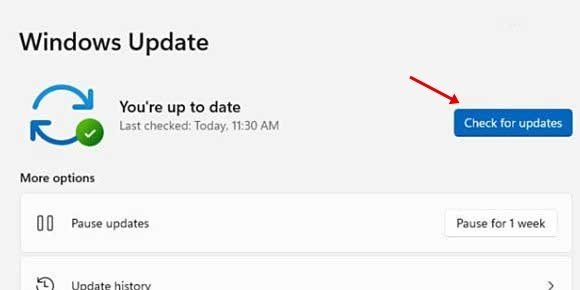
- Сначала нажмите кнопку «Пуск» в Windows 11 и выберите «Параметры» .
- В разделе «Настройки» нажмите на значок « Обновление Windows» слева.
- Справа нажмите кнопку Проверить наличие обновлений .
Теперь Windows 11 проверит наличие доступных обновлений. Если обновление ожидает установки, у вас будет возможность установить его.
3. Повторно включите WiFi.
Даже если на вашем компьютере с Windows 11 включен Wi-Fi, вам нужно снова включить его. Поэтому, прежде чем пробовать следующие методы, убедитесь, что Wi-Fi включен и работает.
Вы должны нажать на значок WiFi или Сеть на панели задач, чтобы подтвердить, что WiFi включен. Если значок отсутствует, откройте Настройки и выберите Сеть и Интернет.
С правой стороны вам нужно переключить переключатель рядом с WiFi, чтобы отключить его и включить снова. Затем страница WiFi покажет вам все доступные сети и позволит вам подключиться к ним.
4. Включите сетевой адаптер WiFi.
Windows 11 позволяет вручную включать/отключать сетевые адаптеры. Вы можете легко проверить, какие сетевые адаптеры включены в настройках сети и Интернета. Если сетевой адаптер WiFi включен, вы не сможете включить или выполнить поиск WiFi поблизости. Вот что вам нужно сделать.
1. Откройте Панель управления в Windows 11. Затем выберите Сеть и Интернет .
2. На следующем экране выберите Центр управления сетями и общим доступом .
3. На левой боковой панели выберите Изменить параметры адаптера .
4. Щелкните правой кнопкой мыши сетевой адаптер WiFi и выберите Включить .
Обязательно перезагрузите компьютер с Windows 11 после внесения изменений.
5. Обновите свой WiFi-адаптер
Если WiFi не отображается или отключен на вашем компьютере с Windows 11, откройте диспетчер устройств и обновите драйвер вашего адаптера WiFi. Вот несколько простых шагов по обновлению вашего адаптера WiFi.
1. Сначала нажмите на поиск Windows 11 и введите Диспетчер устройств . Затем откройте приложение Диспетчер устройств из списка соответствующих результатов.
2. В диспетчере устройств прокрутите вниз и разверните раздел Сетевые адаптеры .
3. Теперь щелкните правой кнопкой мыши на сетевом адаптере WiFi и выберите Обновить драйвер .
4. На следующем экране выберите Автоматический поиск обновленных драйверов .
5. Следуйте инструкциям на экране , чтобы завершить процесс обновления драйвера WiFi.
6. Откат драйвера адаптера WiFi до предыдущей версии
Если вы получаете ошибку No WiFi Networks found в Windows 11 после установки нового обновления, вам нужно следовать этим методам, чтобы исправить ее. Вот как откатить драйверы адаптера WiFi до предыдущей версии.
1. Сначала нажмите на поиск Windows 11 и введите Диспетчер устройств . Затем откройте приложение Диспетчер устройств из списка соответствующих результатов.
2. В диспетчере устройств прокрутите вниз и разверните раздел Сетевые адаптеры .
3. Теперь щелкните правой кнопкой мыши по сетевому адаптеру WiFi и выберите «Свойства» .
4. В свойствах выберите Откатить драйвер (если доступно).
Это позволит выполнить откат драйверов адаптера Wi-Fi до предыдущей версии.
7. Измените значение канала WiFi.
В этом методе мы изменим значение канала 802.11 на Auto. Многие пользователи утверждают, что исправили проблему No WiFi Networks found в Windows 11. Вот что вам нужно сделать.
1. Откройте «Настройки» и перейдите на вкладку «Сеть и Интернет» .
2. Нажмите Дополнительные параметры сети > Дополнительные параметры сетевого адаптера справа.
3. Теперь щелкните правой кнопкой мыши по адаптеру WiFi и выберите «Свойства». В разделе «Свойства» прокрутите вниз, щелкните «Протокол Интернета версии 4» и выберите «Настроить» .
4. В свойствах адаптера перейдите на вкладку Дополнительно . Теперь выберите значение 802.11 слева. Справа щелкните раскрывающийся список значений и выберите Авто .
После внесения изменений нажмите кнопку ОК.
8. Запустите средство устранения неполадок сети.
Windows 11 предоставляет средство устранения неполадок для устранения проблем с подключением к Интернету. Вам нужно запустить средство устранения неполадок сети, чтобы исправить ошибку «Сети WiFi не найдены».
1. Сначала нажмите кнопку «Пуск» в Windows 11 и выберите «Параметры» .
2. В разделе «Настройки» слева нажмите « Система» .
3. С правой стороны прокрутите вниз и нажмите «Устранение неполадок» .
4. На следующем экране нажмите « Другие способы устранения неполадок» .
5. Теперь в разделе «Наиболее часто используемые» нажмите кнопку «Выполнить» рядом с «Подключением к Интернету».
Это запустит средство устранения неполадок сети на вашем компьютере с Windows 11. Вам необходимо следовать инструкциям на экране, чтобы завершить процесс.
9. Сброс настроек сети
Если проблема не устранена, необходимо полностью сбросить настройки сети. Сброс настроек сети удалит все пользовательские настройки и восстановит настройки по умолчанию.
Поэтому перед сбросом сетевых настроек сделайте резервную копию сетевых данных, таких как прокси-серверы, пользовательские DNS и т. д.
После этого следуйте этому руководству по сбросу сетевых настроек в Windows 11. После сброса сетевых настроек перезагрузите компьютер с Windows 11.
10. Подключитесь к Интернету через кабель Ethernet.
Если Windows 11 по-прежнему отображает сообщение «Сети WiFi не найдены», возможно, у вас неисправна сетевая карта WiFi.
Вы можете попробовать подключить портативный адаптер Wi-Fi к вашему ПК и подключиться к сети Wi-Fi. Если подключение проходит успешно, вы должны проверить вашу карту Wi-Fi.
В качестве альтернативы, если вам срочно нужен доступ в Интернет, вы можете использовать кабель Ethernet. Подключите кабель к вашему ПК или ноутбуку и подключитесь к Интернету.
11. Используйте другой USB-адаптер WiFi.
Возможно, неисправна карта или адаптер WiFi, установленные на вашем ПК с Windows 11. Это может быть единственной причиной, по которой не отображаются ближайшие сети WiFi.
USB-адаптеры WiFi подвержены повреждениям, поэтому важно проверять их работоспособность.
Если у вас есть WiFi-адаптер в качестве замены, вы можете попробовать подключить его к вашему ПК. Или же вы можете подключить существующую WiFi-карту к любому другому устройству и проверить, работает ли она.
Это несколько лучших способов исправить ошибку «Сети WiFi не найдены» в Windows 11. Сообщите нам в комментариях ниже, если вы хотите предложить какой-либо другой способ решения проблемы