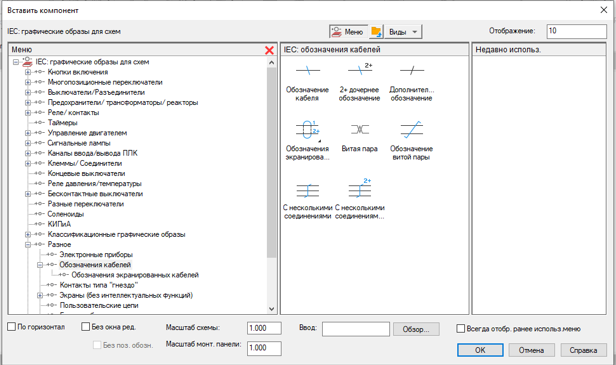
Инструментом Обозначения кабелей открывается раздел «Обозначения кабелей» графического меню AutoCAD Electrical, в котором имеются следующие графических образа кабеля:
· Обозначение кабеля (родительский компонент)
· Обозначение кабеля (дочерний компонент)
· Дополнительное обозначение
· С несколькими соединениями
· С несколькими соединениями (все 2-е+)
· Витая пара
· Обозначение витой пары
· Обозначение экранированных кабелей
Дополнительное обозначение
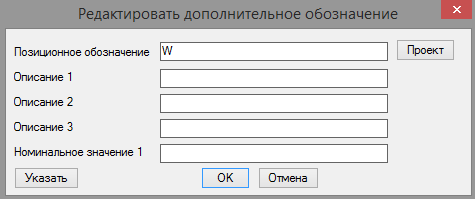
После вставки «Дополнительного обозначения» открывается диалоговое окно «Редактировать дополнительное обозначение», в поля которого вводятся необходимые данные: «Позиционное обозначение», «Описание 1», «Описание 2», «Описание 3» и «Номинальное значение 1».
Кнопкой Указать можно выбрать позиционное обозначение на активном чертеже.
Кнопкой Проект открывается диалоговое окно «Список позиционных обозначений семейств CBL для проекта», в списке которого выбирается позиционное обозначение для дополнительного обозначения кабеля.
С несколькими соединениями
За одну операцию можно разместить несколько обозначений кабеля, для этого нужно сделать следующее:
1. Выберите в графическом меню С несколькими соединениями, последовательно укажите на проводниках точки вставки и нажмите Enter.
2. В открывшемся диалоговом окне «Вставить / Редактировать обозначение кабеля (Родительский компонент)» укажите позиционное обозначение кабеля, каталожные данные и другие характеристики. Нажмите ОК.
3. Можно не указывать на проводниках точки вставки, а ввести в командной строке л и указать начальную и конечную точки направляющей, в точках пересечения которой с проводниками будут размещены точки вставки для построения кабеля.
С несколькими обозначениями (все 2-е+)
За одну операцию можно разместить несколько «дочерних» обозначений кабеля, для этого нужно сделать следующее:
1. Выберите в графическом меню С несколькими обозначениями (все 2-е+), последовательно укажите на проводниках точки вставки и нажмите Enter.
2. В открывшемся диалоговом окне «Вставить / Редактировать обозначение кабеля (2-й+жилы кабеля)» укажите позиционное обозначение кабеля и другие характеристики. Нажмите ОК.
3. Можно не указывать на проводниках точки вставки, а ввести в командной строке л и указать начальную и конечную точки направляющей, в точках пересечения которой с проводниками будут размещены точки вставки для построения кабеля.
В разделе «Однолинейные компоненты» имеется подраздел «Обозначение кабеля» и один графический образ.
Витая пара
Для размещения графического образа «Витой пары» нужно сделать следующее:
1. Выберите в графическом меню Витая пара и укажите на проводнике точку вставки
2. В открывшемся диалоговом окне «Наращивать влево или вправо» выберите нужное направление. Два соседних проводника объединятся витой парой, которая состоит из двух полилиний и двух блоков.
Для размещения графического образа «Обозначения витой пары» нужно выбрать в графическом меню Обозначение витой пары и указать первый проводник и затем второй. Создается полилиния из трех отрезков.
Обозначение экранированных кабелей
В подменю «Обозначение экранированных кабелей» расположены команды для создания экранированных кабелей, витых пар и экранов.
Все команду работают одинаково, но создают разные графические образы:
1. Запустите команду, последовательно укажите на проводниках точки вставки и нажмите Enter.
2. В открывшемся диалоговом окне укажите позиционное обозначение кабеля, каталожные данные и другие характеристики. Нажмите ОК.
3. Можно не указывать на проводниках точки вставки, а ввести в командной строке л и указать начальную и конечную точки направляющей, в точках пересечения которой с проводниками будут размещены точки вставки для построения кабеля.
Для экранированных кабелей и витых пар можно добавить второй экран:
· Запустите команду Добавить 2-й экран
· Выберите существующее обозначение экранированного кабеля или витой пары
· Укажите положение второго экрана.
В подменю Экраны (без интеллектуальных функций) включены команды для создания экранированных кабелей, витых пар и экранов без интеллектуальных функций, то есть графическим образам не добавляются позиционные обозначения, каталожные данные. Блоки графических образов содержат только точки подключений и линий связи.
Размещать графические образы кабелей можно с помощью команды «Графическое меню», выбора нужного раздела меню и нужного образа.