В Windows 10 и 11 есть функция под названием «Журнал действий», которая отслеживает все, что вы делаете на своем устройстве.
С помощью этой функции вы можете увидеть, что вы делали в прошлом, например, какие приложения, документы и веб-сайты вы открывали, в какое время и в какой день.
Если вы цените конфиденциальность, вам следует отключить эту функцию. Ниже мы объяснили, как очистить и отключить историю активности в Windows 11. Давайте проверим.
Как отключить историю действий в Windows 11?
Отключить историю действий в Windows 11 довольно просто, так как это можно сделать из приложения «Параметры». Вот что вам нужно сделать.
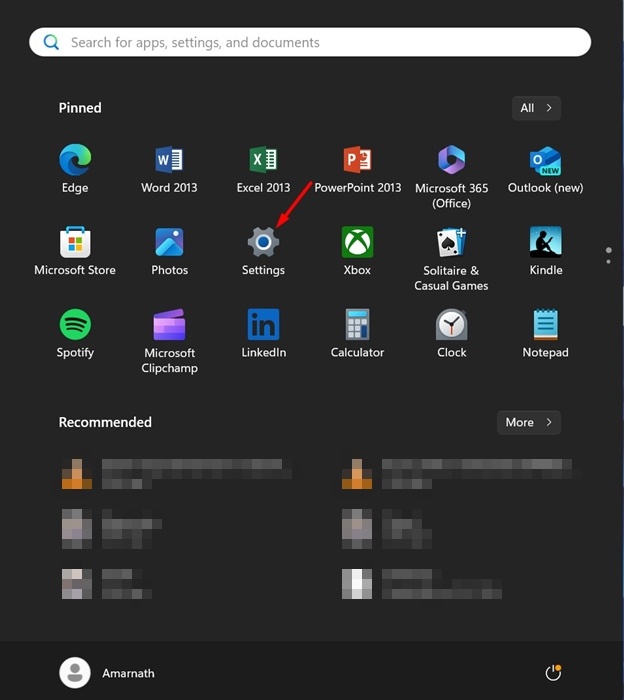
1. Нажмите кнопку «Пуск» Windows и выберите «Параметры» .
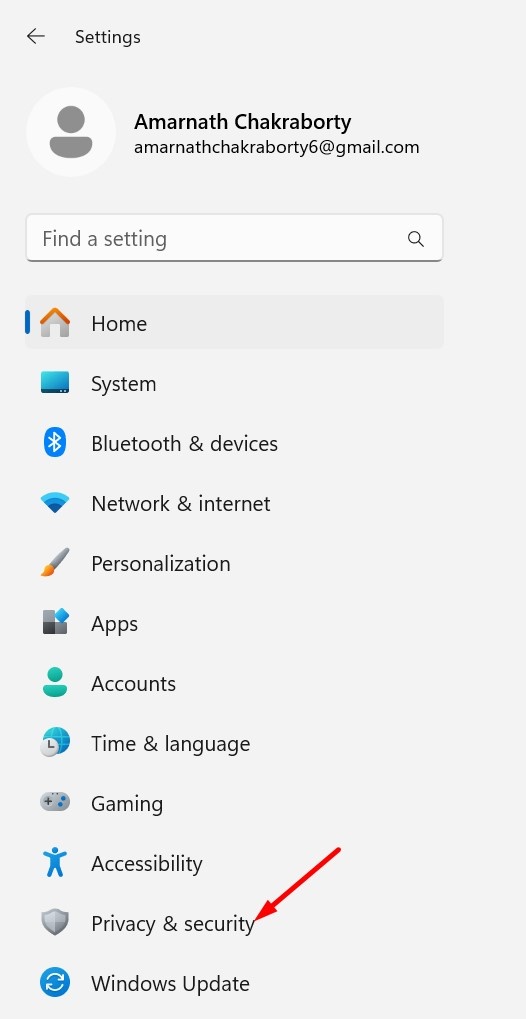
2. Когда откроется приложение «Настройки», перейдите на вкладку «Конфиденциальность и безопасность» .
3. С правой стороны прокрутите страницу до раздела «Разрешения Windows» и нажмите «История действий» .
4. На следующем экране выключите переключатель рядом с опцией « Сохранить мою историю действий на этом устройстве» .
Это отключит историю активности. С этого момента функция не будет хранить историю активности на вашем устройстве.
Как очистить историю действий в Windows 11?
После отключения Истории действий вам захочется избавиться от старых действий. Для этого вам также нужно очистить сохраненную Историю действий. Вот что вам нужно сделать.
- Откройте приложение «Параметры» в Windows 11.
- Когда откроется приложение «Настройки», перейдите в раздел «Конфиденциальность и безопасность» .
- С правой стороны нажмите «История действий» .
- На следующем экране нажмите кнопку «Очистить историю» .
- В подсказке «Очистить историю действий» нажмите «Очистить» .
- Это очистит всю историю действий, ранее сохраненную на вашем ПК с Windows.
В этом руководстве объясняется История активности и как ее отключить. В комментариях дайте нам знать, нужна ли вам дополнительная помощь по этой теме. Если вы найдете это руководство полезным, поделитесь им с друзьями.