При восстановлении поврежденных системных файлов утилита System File Checker (SFC) является лучшим выбором для пользователей Windows. Инструменту требуется всего несколько секунд, чтобы найти и восстановить поврежденные системные файлы.
Вторым лучшим инструментом для исправления повреждения системных файлов является Deployment Image Servicing and Management (DISM). Этот инструмент командной строки может изменять и восстанавливать системные образы. DISM часто используется вместе с SFC (System File Checker) для решения различных системных проблем.
Мы обсудили инструмент DISM, часто запускаемый через CMD для подготовки, изменения и восстановления образов системы. Инструмент легко запустить из командной строки, но вам нужно знать, как это сделать правильно. Вот как запустить команду DISM.
Запустите командную строку от имени администратора
Все команды, перечисленные в статье, должны выполняться в командной строке с повышенными правами. Поэтому запустите командную строку с правами администратора и выполните требуемые команды.
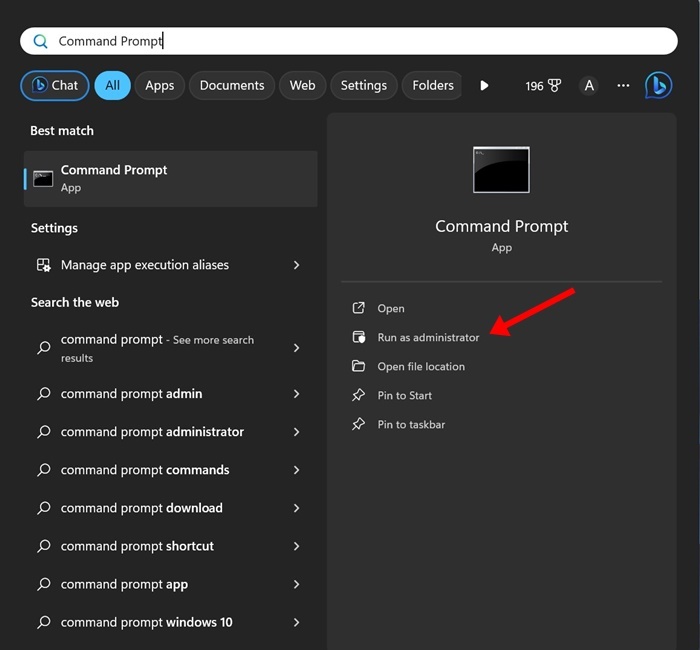
1. Введите «Командная строка» в поиске Windows 11.
2. Щелкните правой кнопкой мыши командную строку и выберите «Запуск от имени администратора» .
1) Проверьте целостность файла
Если вы не используете DISM вместе с SFC, сначала проверьте целостность файлов. Это покажет вам, есть ли какие-либо проблемы с текущим образом Windows. Вот как проверить целостность файлов с помощью DISM.
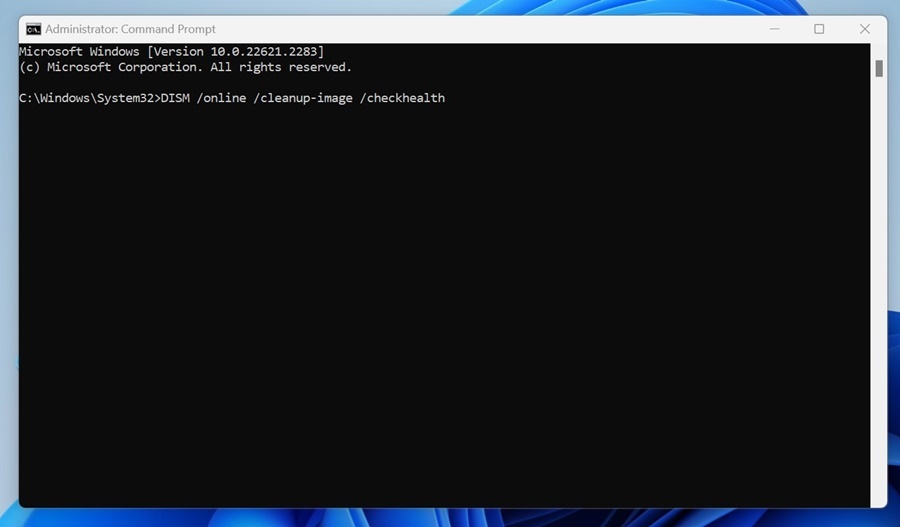
Проверить здоровье
Эта команда используется для проверки работоспособности текущего образа Windows. Это запустит быстрое сканирование, чтобы определить, подлежит ли образ Windows восстановлению. Вот команда, которую нужно запустить в командной строке с повышенными привилегиями.
DISM /онлайн /очистка-изображения /проверказдоровья
Сканирование здоровья
Эта команда не исправит ошибки или проблемы, но проверит повреждение системных файлов. Вам нужно запустить ее в командной строке с повышенными привилегиями. Вот команда, которую вам нужно использовать.
DISM /онлайн /очистка-изображения /сканированиездоровья
2) Восстановите поврежденные системные файлы
После выполнения двух команд, которые мы привели выше, инструмент DISM возвращает поврежденные или отсутствующие системные файлы; их необходимо восстановить.
У вас есть две разные команды для восстановления поврежденных файлов с помощью команды DISM. Одна требует подключения к Интернету для загрузки поврежденных или отсутствующих файлов, а другая требует файл Windows ISO для замены файлов.
Если ваш компьютер подключен к Интернету, вам необходимо выполнить эту команду в командной строке.
DISM /Онлайн /Очистка-образа /Восстановление работоспособности
Выполнение команды может занять некоторое время, поэтому не закрывайте утилиту командной строки. Она запустит сканирование и подключится к службе Windows Update для загрузки и замены поврежденных файлов.
Восстановление поврежденных системных файлов вручную
Существует модифицированная версия приведенной выше команды для восстановления образа. Итак, чтобы восстановить образ системы в автономном режиме, возьмите файл ISO Windows 11 и смонтируйте его как виртуальный диск. После этого выполните команду, представленную ниже.
DISM /Online /Cleanup-Image /RestoreHealth /Source:E:\Sources\install.wim
Важно: в команде замените «E» на букву диска точки монтирования ISO. Вы можете проверить диск точки монтирования в проводнике Windows 11.
Запретить инструменту DISM использовать Центр обновления Windows в качестве источника восстановления
Инструмент DISM может попытаться восстановить образ системы из вашего источника вместо Центра обновления Windows. Альтернативный вариант команды может помешать инструменту DISM использовать Центр обновления Windows в качестве источника восстановления или в качестве резервного источника восстановления для онлайн-образов.
DISM /Online /Cleanup-Image /RestoreHealth /Source:E:\Sources\install.wim /LimitAccess
Команда ограничит использование Центра обновления Windows.
В этом руководстве объясняется, как использовать команды DISM для восстановления образов системы Windows 11. DISM — отличный инструмент, поскольку он упрощает поиск и замену поврежденных системных файлов и образов Windows. Дайте нам знать, если вам нужна дополнительная помощь в восстановлении образа системы Windows с помощью DISM. Кроме того, если вы найдете это руководство полезным, поделитесь им с друзьями.