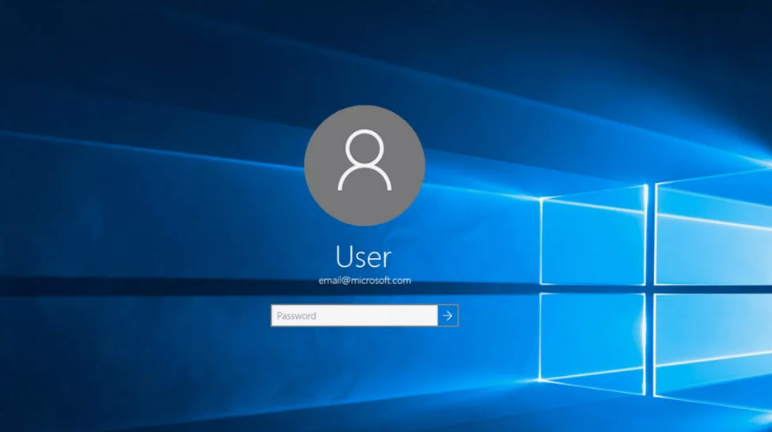
Пароль в Windows — это средство безопасности, которое защищает вашу учетную запись и личные данные.
Чтобы установить пароль на компьютере с Windows, выполните следующие шаги:
1. Откройте меню «Пуск» и выберите значок шестерёнки для доступа к «Параметрам».
2. Перейдите в раздел «Учётные записи».
3. В левом меню выберите «Варианты входа» или «Параметры входа» (названия могут различаться).
4. Найдите пункт «Пароль» и нажмите на «Добавить».
5. Придумайте новый пароль, подтвердите его и заполните поле с подсказкой, которая поможет восстановить доступ в случае его потери.
6. Нажмите «Готово».
Если вы забыли пароль и хотите его сбросить, попробуйте следующие методы:
1. Для учётной записи Microsoft, если вы не вошли в систему: на экране входа выберите нужную учётную запись. После ввода неправильного пароля под текстовым полем появится опция «Я забыл пароль». Выберите её и следуйте инструкциям для сброса.
2. Для учётной записи Microsoft, если вы уже вошли: откройте приложение «Параметры», перейдите в «Учётные записи» > «Параметры входа». Затем выберите «Пароль» > «Изменить» и следуйте инструкциям. Чтобы создать новый пароль, вам нужно будет ввести старый. Если старый пароль забыт, выберите «Забыли текущий пароль» и следуйте указаниям для проверки вашей учётной записи и создания нового пароля.
3. Для локальной учётной записи, если вы не вошли: на экране входа выберите нужную учётную запись. После ввода неправильного пароля под текстовым полем может появиться опция «Сброс пароля». Выберите её и следуйте инструкциям. Если при создании локальной учётной записи были установлены контрольные вопросы, вы можете ответить на них для восстановления доступа.
Если вам не удается сбросить пароль самостоятельно, рекомендуется обратиться в службу поддержки Microsoft.