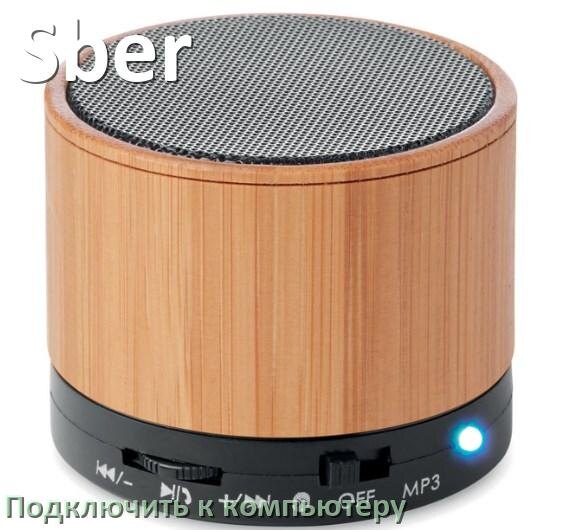
Полная подборка проверенных рекомендаций как правильно подключить беспроводную колонку Sber к ноутбуку или компьютеру на Windows 10, 11 через Bluetooth и телефон по USB чтобы работал микрофон. А ещё дополнительно информативные объяснения как можно быстро подключить Bluetooth колонку Sber с микрофоном к ПК через переднюю панель или переходник и синхронизировать их друг с другом для установки сопряжения с компьютером.
Как подключить любую Bluetooth колонку Sber к ноутбуку или компьютеру
Варианты подключения к компьютеру беспроводной колонки Sber могут отличаться для каждой модели в зависимости от метода соединения Bluetooth или радиоканал. Чтобы ознакомиться с детальной пошаговой инструкцией конкретно для своей колонки найдите только вашу модель Sber из списка ниже. Совпадение букв и цифр в названии модели должно быть абсолютно точным. Если вы не можете найти свою модель колонки, то лучше нажать на ссылку название которой лучше всего похоже.
• Sber SberBoom Mini
• Sber SberBoom
• Sber SberBoom Mini 2
• Sber SberBox Time
• Sber SberPortal
• Sber SberBoom Home
Если прочитаете текст ниже, то сможете разобраться, что нужно предпринять чтобы подключить беспроводную колонку Sber к компьютеру на Windows 10 и 11:
- с помощью Bluetooth
- через переходник и простой аудио разъём Mini Jack 3.5 мм
- по радиоканалу используя USB-радиомодуль