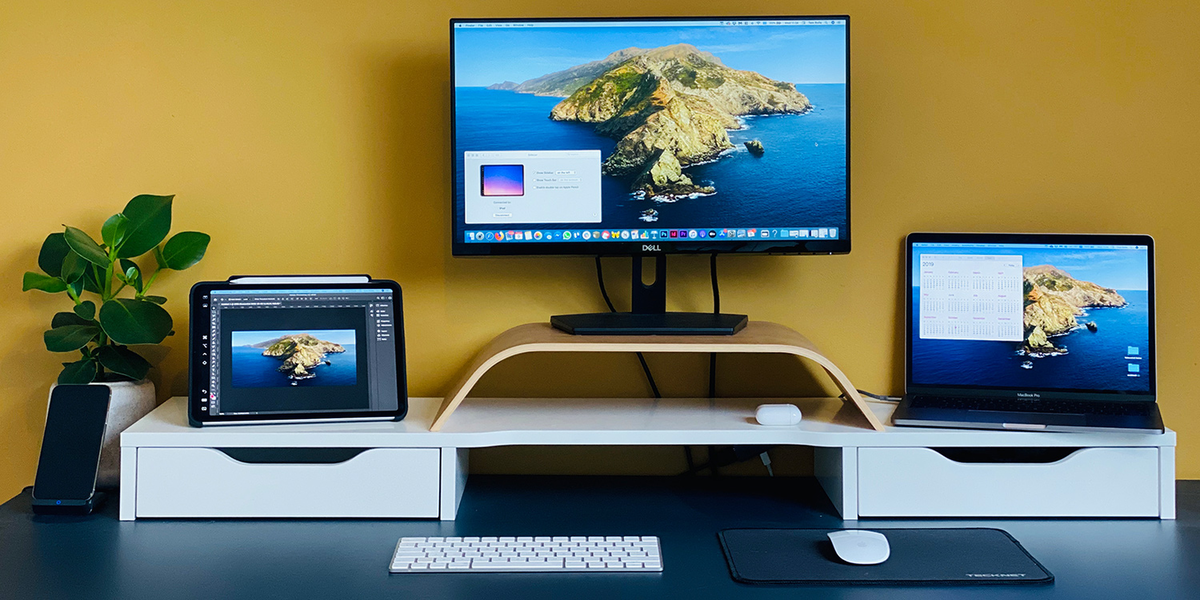
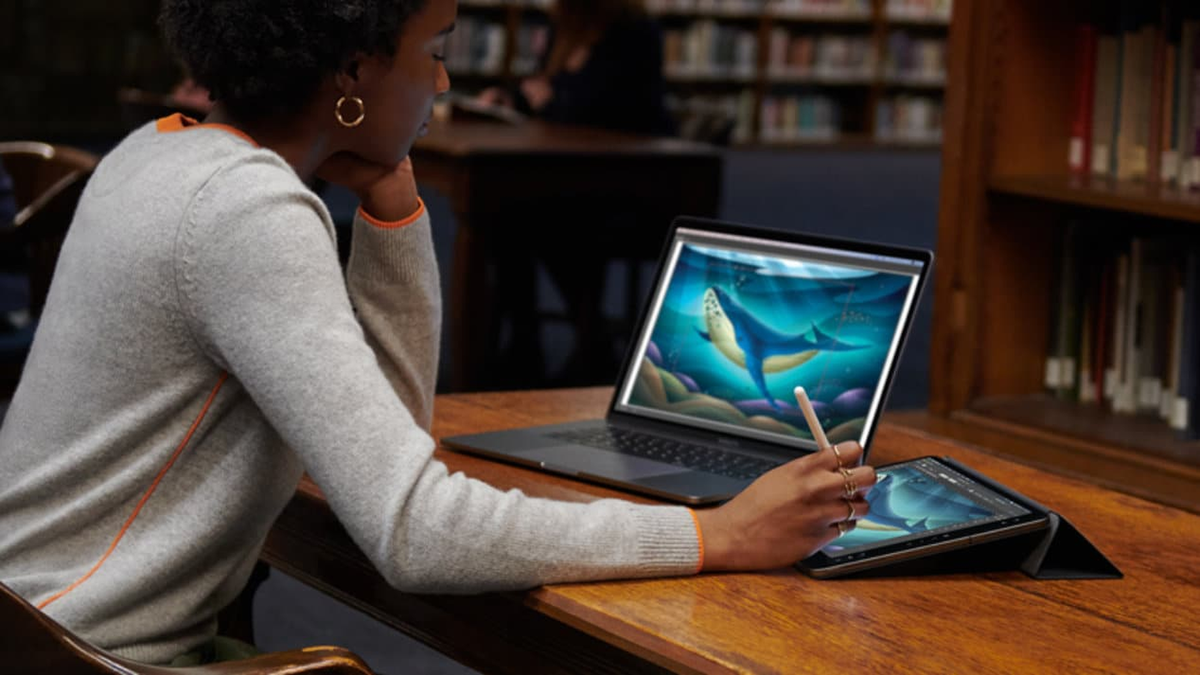
С функцией Sidecar владельцы MacBook и iPad могут объединить экраны двух устройств, чтобы создать удобное рабочее поле. Например, дизайнеры смогут рисовать на планшете с помощью Apple Pencil и видеть изменения на экране ноутбука. В этой статье расскажем, что такое Sidecar и как его настроить.
Что такое Sidecar и как он работает
Sidecar — это функция macOS и iPadOS, которая превращает iPad в дополнительный экран для MacBook. Она поддерживает как беспроводное, так и проводное подключение. С функцией iPad может либо отображать расширенный рабочий стол, либо дублировать экран MacBook. Также Sidecar поддерживает работу с Apple Pencil, превращая iPad в полноценный графический планшет.
Подготовка устройств
Перед началом убедитесь, что устройства соответствуют минимальным требованиям:
- Совместимость.
- MacBook: требуется macOS Catalina или выше.
- iPad: нужен iPadOS 13 или выше. - Apple ID. Оба устройства должны быть авторизованы под одним Apple ID. Это обеспечивает синхронизацию и безопасность.
- Активированные функции. Включите Bluetooth, Wi-Fi и Handoff на обоих устройствах.
- Проверка кабеля. Если вы планируете использовать проводное подключение, убедитесь в исправности кабеля. Рекомендуется оригинальный кабель Apple или сертифицированные аналоги.
Если описанные шаги выполнены, переходите к настройке.
Шаги по настройке Sidecar на MacBook и iPad
Подключение устройств:
Объедините устройства в одну сеть Wi-Fi > Откройте на MacBook "Системные настройки" > Перейдите в раздел "Дисплеи" > Нажмите "Добавить дисплей" > Выберите iPad из списка доступных устройств > Разблокируйте iPad > Подтвердите подключение.
В разделе "Дисплеи" на MacBook настройте расположение экранов. Вы можете перетаскивать иконки экранов, чтобы они соответствовали физическому расположению устройств.
После завершения настройки iPad начнёт транслировать экран MacBook. Вы можете сразу использовать его как дополнительный дисплей.
Основные функции Sidecar: дополнительные возможности
- Управляйте планшетом с помощью жестов (увеличение или прокрутка), а также используйте Apple Pencil для рисования, редактирования графики или создания заметок.
- На экране iPad появляется панель Touch Bar, даже если она отсутствует на вашем MacBook. Так вы получите быстрый доступ к инструментам приложений.
- Sidecar позволяет расширить рабочий стол macOS. Это особенно полезно для управления несколькими окнами или приложениями одновременно.
- Использование Wi-Fi даёт больше свободы, позволяя размещать iPad в любом удобном месте.
Настройки и параметры Sidecar
- Режим отображения.
- Выберите расширение рабочего стола для дополнительного пространства.
- Либо используйте дублирование экрана, чтобы показывать одно и то же изображение на обоих устройствах. - Разрешение.
- Настройте оптимальное разрешение для планшета, чтобы получить лучшее качество изображения. - Жесты.
- Включите или отключите поддержку жестов на iPad в зависимости от ваших предпочтений. - Apple Pencil.
- Отрегулируйте чувствительность пера. Также можно настроить функцию двойного нажатия для выполнения определённых действий.
Проблемы и решения при работе с Sidecar
- Нет подключения.
- Проверьте, что на обоих устройствах выполнен вход под одним Apple ID.
- Перезагрузите устройства и повторите попытку. - Изображение отстает.
- Подключите iPad через кабель.
- Проверьте стабильность сети Wi-Fi. - Плохое качество.
- Проверьте настройки разрешения в macOS.
- Убедитесь, что оба устройства используют актуальные версии ОС.
Советы для улучшения многоэкранной работы
- Беспроводное подключение обеспечит лучшую передачу данных только при стабильной работе Wi-Fi.
- Не забывайте обновлять версии macOS и iPadOS.
- Режим “Не беспокоить” на планшете поможет сконцентрироваться на работе и не отвлекаться на уведомления.
- Разместите устройства таким образом, чтобы минимизировать движения головы и глаз.
- Используйте фиксирующую подставку для планшета, чтобы экран находился на комфортной высоте.
Заключение
Sidecar открывает новые возможности для работы с MacBook и iPad. Эта функция позволяет легко настроить многоэкранное рабочее пространство, повышая вашу продуктивность и комфорт. Независимо от задач — будь то дизайн, программирование или обучение, Sidecar станет незаменимым инструментом, который упростит и улучшит рабочий процесс.
Подписывайтесь на re:premium в соцсетях: Telegram | VK | YouTube