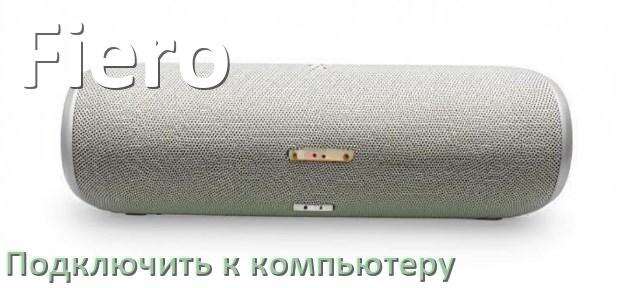
После того как ознакомитесь с информацией дальше, то станет ясно как правильно подключить беспроводную колонку Fiero к ноутбуку или компьютеру на Windows 10, 11 через Bluetooth и телефон по USB чтобы работал микрофон. Ещё полезные советы как можно быстро подключить Bluetooth колонку Fiero с микрофоном к ПК через переднюю панель или переходник и синхронизировать их между собой для установки сопряжения с компьютером.
Как подключить любую Bluetooth колонку Fiero к ноутбуку или ПК
Способы подключения к компьютеру беспроводной колонки Fiero могут отличаться для каждой модели и зависят от метода соединения радиоканал или Bluetooth. Для того чтобы ознакомиться с подробной пошаговой инструкцией только для вашей колонки найдите именно свою модель Fiero в списке дальше. Желательно чтобы наименование модели максимально соответствовало. Если у вас не получается отыскать свою модель колонки, то можно нажать на ссылку с наиболее подходящим наименованием.
Если длина списка слишком велика используйте поиск по странице с помощью комбинации кнопок Ctrl+F.
• Fiero Vortex N FR450
• Fiero Hope 50 FR700
• Fiero BHS-50
• Fiero Intrepid P530
• Fiero BHS-200
• Fiero BIG P230
• Fiero Squad Street Art P160
• Fiero Emotion 100 FR800
• Fiero P160
• Fiero Vortex FR400
• Fiero Blackline Duo FR240
• Fiero line Duo FR240
• Fiero Neon FR200
• Fiero Soundfall HS600
• Fiero Tonnerre P580
• Fiero Vortex S FR500
• Fiero Wide 60
• Fiero BIG Squad P230
• Fiero BHS-100
• Fiero Horn FR750
• Fiero Flint 1 FR350
• Fiero Blackline Huge FR560
• Fiero Squad P160
• Fiero Vortex X
• Fiero Hope 100 FR950
• Fiero BHS-250
• Fiero Emotion 150 FR900
• Fiero Eyes P520
• Fiero line Huge FR560
• Fiero Blackline Mini FR120
• Fiero Wonder V450
• Fiero Neon Mini FR100
• Fiero Vortex L FR400
• Fiero Hi
• Fiero line Mini FR120
• Fiero Fortune P560
• Fiero Tune FR20
• Fiero Future FR250
• Fiero Dream FR600
• Fiero Street Art P160
• Fiero Emotion 200 FR1000
• Fiero Wide 40
• Fiero Vortex M
Внизу перечислены наиболее лёгкие варианты, которые как правило используются для подключения беспроводной колонки Fiero к компьютеру на Windows 10 и 11:
- при помощи Bluetooth
- через обычный аудио разъём Mini Jack 3.5 мм и переходник
- по радиоканалу при помощи USB-радиомодуля