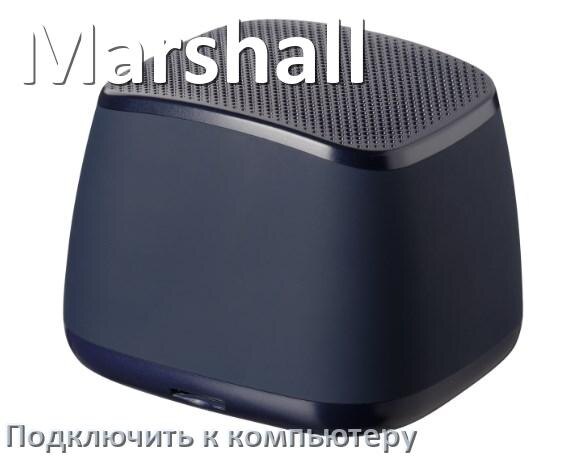
После того как изучите пост ниже, то можно разобраться как правильно подключить беспроводную колонку Marshall к ноутбуку или компьютеру на Windows 11, 10 через Bluetooth и телефон по USB чтобы работал микрофон. И дополнительно оригинальные решения как можно быстро подключить Bluetooth колонку Marshall с микрофоном к ПК через переходник или переднюю панель и синхронизировать их друг с другом для установки сопряжения с компьютером.
Как подключить любую беспроводную колонку Marshall к ноутбуку или компьютеру
Варианты подключения к ПК беспроводной колонки Marshall могут отличаться для каждой модели и зависят от способа соединения Bluetooth или радиоканал. Для ознакомления с детальной инструкцией именно для своего колонки найдите только вашу модель Marshall в списке внизу. Лучше чтобы название модели совпадало точно до буквы и цифры. Если вы не можете отыскать свою модель колонки, тогда стоит открыть ссылку наименование которой больше всего похоже.
В том случае если список кажется вам слишком длинным попробуйте поиск по тексту с помощью сочетания кнопок Ctrl+F.
• MARSHALL Middleton
• Marshall Tufton
• MARSHALL Emberton
• Marshall M81
• MARSHALL Stanmore III
• MARSHALL Uxbridge
• MARSHALL Stanmore
• MARSHALL Stanmore II
• Marshall MA-530
• Marshall Pro 200
• Marshall M2
• Marshall Kilburn II
• MARSHALL Acton III
• Marshall Kilburn
• Marshall Willen
• Marshall M12
• Marshall M13
• Marshall Emberton 2
• MARSHALL Woburn II
• Marshall Willen II
• MARSHALL Stockwell
• MARSHALL Emberton II
• Marshall 530M
• MARSHALL Emberton BT
• MARSHALL Acton
• MARSHALL Woburn
• Marshall M20
• Marshall M18
• MARSHALL Woburn III
• Marshall M35
• MARSHALL Stockwell II
• Marshall KMS-186 Pro
• MARSHALL Acton II
• MARSHALL Uxbridge Voice
Если прочитаете текст далее, то станет понятно, что нужно предпринять чтобы подключить Bluetooth колонку Marshall к компьютеру на Windows 11 и 10:
- при помощи Bluetooth
- через обычный аудио разъём Mini Jack 3.5 мм и переходник
- по радиоканалу используя USB-радиомодуль