В AutoCAD Electrical предусмотрена возможность вставки нескольких обозначений кабелей за одну процедуру, а также редактирования и удаления жил кабелей.
Для вставки новых обозначений кабелей нужно запустить команду Несколько обозначений кабелей, которая расположена в выпадающем списке панели «Вставить провода / номера проводов» вкладки «Схема» ленты.

После запуска команды открывается диалоговое окно «Обозначение нескольких кабелей», в котором выбирается область извлечения проводов (соединений): Проект, Активный чертеж (все) или Активный чертеж (указать).
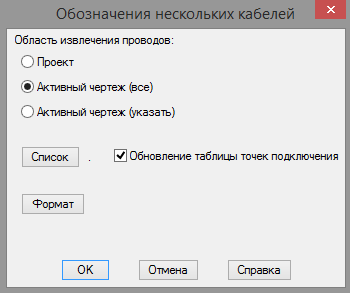
Нажатием кнопки Список открывается диалоговое окно со списком чертежей, данные которых, возможно, не соответствуют таблице соединений базы данных проекта. Если данные чертежей и базы данных проекта соответствуют, то кнопка «Список» не активна.
Если активна опция Обновление таблицы точек подключения, то перед извлечением проводов устаревшие чертежи сохраняются и обновляется база данных проекта.
Нажатием кнопки Формат открывается диалоговое окно для выбора файла параметров формата извлечения данных из базы данных проекта.
После нажатия кнопки ОК открывается диалоговое окно «Выбор кодов места для отчетов кабельного журнала», в котором в полях «Коды места» перечислены коды мест, которые используются в проекте.
Для компонентов, которым не назначены коды мест, отображается ??.
Щелчком левой кнопки мыши выбранный код места переносится в окно «Отчет кабельного журнала» - для этих кодов мест и будут извлекаться данные о соединениях.
Кнопка Все>> переносит все коды из окна «Коды места» в окно «Отчет кабельного журнала», кнопка << Все переносит все коды мест обратно из окна «Отчет кабельного журнала» в окно «Коды места».
Кнопки >> и << переносят в окно «Коды места» выбранные в окне «Отчет кабельного журнала» коды мест.
Опция Включить обратные последовательности определяет необходимость включения в отчет всех проводов. Если опция не активна, то в отчет включается по одному соединению между местами.
Кнопкой Несколько комбинаций открывается диалоговое окно «Выберите несколько комбинаций мест кабельного журнала для отчета», в котором настраивается список комбинаций кодов мест. В левой части списка указаны коды мест «Откуда», в правой части – коды мест «Куда».
Если активна опция Исключить комбинации с одинаковыми значениями Откуда и Куда, то из списка удаляются строки, в которых значения кодов мест «Откуда» и «Куда» одинаковые.
В соответствующих выпадающих списках можно выбрать количество значений кодов мест «Откуда» и «Куда» для группировки.
Выделенные в списке строки с помощью соответствующей кнопки можно удалить или наоборот сохранить (оставить только выделенные).
После выбора кодов мест и настройки параметров в диалоговом окне «Выбор кодов места для отчетов кабельного журнала» следует нажать кнопку ОК.
Откроется диалоговое окно «Вставить / отредактировать кабель», в окне Извлеченные провода которого отображаются провода проекта, отфильтрованные для выбранных мест и настроек.
В окне Кабели отображаются позиционные обозначения кабелей в проекте, а в окне Провода, входящие в кабель перечислены соединения, входящие в выбранный кабель.
С помощью кнопки Новый в окно «Кабели» добавляется позиционное обозначение для нового кабелю.
В поле Позиционное обозначение кабеля для выбранного кабеля вводится новое позиционное обозначение.
Если активизировано поле фикс, то кабелю назначается фиксированное позиционное обозначение.
Нажатием кнопки Положение конца кабеля в разделе «Позиционное обозначение кабеля» копируется значение поля «Место1» окна «Провода, входящие в кабель».
Нажатием кнопки ПО:используемые открывается диалоговое окно «Используемые позиционные обозначения CBL», в котором отображаются используемые кабели.
В строке сортировка выбирается параметр сортировки записей в списке: Поз. обозначение, Последовательность чертежей или Описание.
В разделе Показать выбираются элементы проекта для включения в список, в том числе в список можно включить кабели на однолинейных схемах.
В разделе Копировать выбираются данные выбранного в списке компонента для копирования в новый компонент: строки описания, каталожный номер, коды функциональной группы и места, номинальные значения или все перечисленное выше.
В нижней части диалогового окна расположены следующие кнопки:
· Обновить - обновление списка кабелей с учетом последних данных проекта
· Копировать позиционное обозначение – новому кабелю назначается позиционное обозначение выбранного компонента
· Вычислить следующее - новому кабелю назначается следующее по порядку позиционное обозначение
· Отмена – возвращение в диалоговое окно «Выбор кодов места для отчетов кабельного журнала».
Другие опции диалогового окна «Вставить / отредактировать кабель»:
Нажатием кнопки Файл внешнего списка открывается диалоговое окно для выбора имени внешнего файла списка позиционных обозначений (формат файла: txt, csv или wdx).
Если нажать кнопку Описание, то открывается диалоговое окно «Описание» с тремя полями для ввода трех строк описаний для выбранного кабеля или с помощью кнопки «Стандартные» можно выбрать заранее подготовленные стандартные описания.
В разделе Код функциональной группы в поле вводится код функциональной группы (устройства) для кабеля или выбирается из списка существующих кодов в чертеже или проекте соответственно.
В разделе Код места в поле вводится код места для кабеля или выбирается из списка существующих кодов в чертеже или проекте соответственно.
В разделе Данные каталога для кабеля задаются каталожные данные: Изготовитель, Каталожный номер, код Сборки, Элемент (номер позиции по спецификации).
Нажатием кнопки ПОИСК можно выбрать для кабеля каталожные данные.
Нажатием кнопки Предыдущий новому кабелю назначаются каталожные данные кабеля, который в списке поля «Кабели» находится перед ним.
С помощью кнопки Чертеж можно выбрать каталожные данные, назначенные кабелям на чертеже.
С помощью кнопки Проект можно выбрать каталожные данные, назначенные кабелям в активном проекте, другом проекте или из внешнего файла.
Кнопка Создание комплекта (сборки) используется для добавления изделий и создания на основе кабеля комплекта (сборки).
Нажатием кнопки Проверка каталога открывается диалоговое окно «Проверка спецификации» для просмотра каталожных данных изделия и состава сборки.
В разделе Цвета проводов отображаются цвета жил для выбранного кабеля, использованные в проекте жилы помечены х, во втором и третьем столбцах указаны зоны на листе и номер листа, на котором размещены жилы кабеля.
В поле Идентификатор вводится цвет или обозначение жилы кабеля.
Для добавления нового кабеля нужно сделать следующее:
1. Введите имя кабеля в поле «Позиционное обозначение кабеля» или нажмите кнопку «Новый» и введите имя кабеля.
2. Введите, если нужно, значение в поля «Код функциональной группы» и «Код места».
3. В окне «Извлеченные провода» выберите соединения для нового кабеля и нажмите кнопку Добавить. Выбранные соединений перенесутся из окна «Извлеченные провода» в окно «Провода, входящие в кабель».
Кнопкой Добавить все из окна «Извлеченные провода» все соединения переносятся в окно «Провода, входящие в кабель».
Кнопкой Удалить все из окна «Провода, входящие в кабель» все соединения переносятся обратно в окно «Извлеченные провода».
Кнопкой Удалить выбранные провода из окна «Провода, входящие в кабель» переносятся в окно «Извлеченные провода».
Кнопкой Сортировка открывается одноименное диалоговое окно, в котором настраивается сортировка записей. Для сортировки можно выбрать до четырех полей.
Кнопкой Изменить формат открывается диалоговое окно, в котором из списка доступных полей выбираются отображаемые поля и их порядок.
4. Назначьте новому кабелю каталожные данные. Если для выбранных каталожных данных назначены цвета жил, то они отображаются в окне «Цвета «проводов». Недостающие цвета можно ввести в поле «Идентификатор».
5. Выберите строку в окне «Провода, входящие в кабель» и щелкните по строке в окне «Цвета проводов». Выбранный цвет отобразится в столбце КАБПРС (обозначение жилы кабеля), аналогично назначьте цвета для остальных жил кабеля или нажмите кнопку Согласно списку цветов (цвет назначается всем проводам выбранного кабеля, в том числе тем проводам, которым уже назначен какой-либо цвет).
Кнопки в нижней части окна «Вставить/отредактировать кабель»:
· Установка – открывается диалоговое окно «Настройка обозначений кабелей», в котором в поле Родительский вводится или выбирается с помощью кнопки «Обзор» имя блока (графического образа) жилы кабеля.
Под заголовком «Автоматическое размещение обозначений кабеля по умолчанию на участках проводов» выбирается вариант Смещение и задается размер смещения, измеряемый от левого или верхнего конца провода, или По центру (провода).
В разделе «Скрыть дочерние атрибуты» выбираются атрибуты графических образов дочерних жил кабелей, которые должны быть скрытыми.
· Вставить / обновить сейчас - открываются все задействованные чертежи и выполняется вставка или обновление обозначений кабеля.
· Вставить / обновить позже - все настройки сохраняются в файле <имя проекта>_cblmrkin.upd, расположенном в той же папке, что и файл проекта. Для вставки обозначений кабелей в раскрывающейся части панели «Редактировать провода / номера проводов» вкладки «Схема» ленты следует запустить инструмент Обновление нескольких обозначений кабелей.
· Отмена – возвращение в диалоговое окно «Выбор кодов места для отчетов кабельного журнала».