Полноценная эксплуатация платформы умного дома Home Assistant, к сожалению, невозможна без хотя бы минимальных, но тем не менее ручных правок конфигурационных файлов. Не весь функционал доступен только лишь из конструктора в веб-интерфейсе, который я лично очень люблю и активно им пользуюсь. Не будучи программистом, мне претит ручной текстовый метод настройки умного дома на малопонятном и откровенно неудобном "не языке разметки" YAML с его строгими требованиями к форматированию кода, а равно и использование шаблонизатора JINJA для языка Python, на котором написан весь Home Assistant.
Но без этого иногда просто не обойтись. К счастью, комьюнити Home Assistant настолько велико и отзывчиво, что практически на любой вопрос всегда можно получить исчерпывающий ответ с готовым примером кода. И чаще всего такой ответ просто сразу же находится поиском, потому что наверняка кто-то что-то подобное уже спрашивал. Остаётся дело за малым - скопировать пример, отредактировать под себя и протестировать его работу.
Для редактирования файлов конфигураций и нужен аддон File Editor. Это, собственно, редактор текстовых файлов с подсветкой и проверкой синтаксиса. В общем случае редактировать потребуется один единственный файл конфигурации - configuration.yaml. Есть возможность создавать и свои файлы конфигурации, но это уже просто удобство и делать это не обязательно.
Установка аддона File Editor
Для установки аддона (дополнения) открываем в интерфейсе Home Assistant меню Настройки -> Дополнения и нажимаем там справа внизу синюю кнопку МАГАЗИН ДОПОЛНЕНИЙ. В строке поиска вводим File Editor:
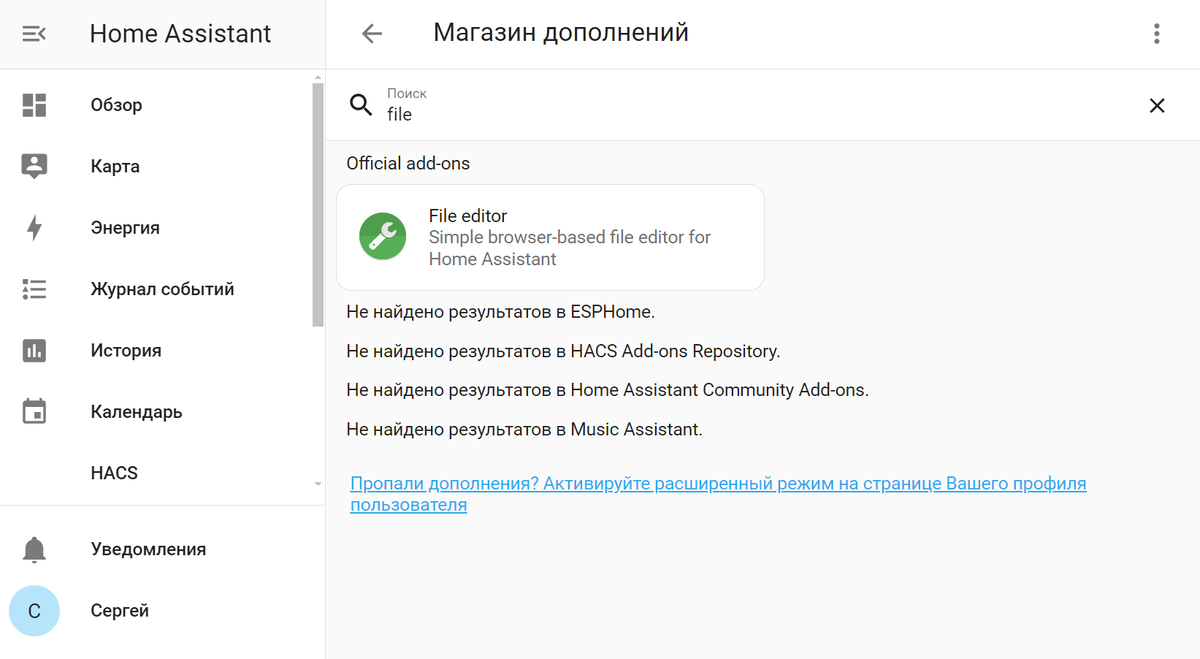
Нажимаем на ярлык аддона, и затем кнопку УСТАНОВИТЬ:
Через минутку аддон будет загружен и установлен. Включаем все три опции (автозагрузка, watchdog и показывать на боковой панели) и нажимаем ЗАПУСТИТЬ:
Ещё через полминутки аддон будет запущен:
Работа в File Editor
В меню слева выбираем File Editor и в списке файлов - configuration.yaml:
Далее жмём в окно текстового файла и можно приступать к его редактированию. В процессе редактирования справа вверху будет отображаться значок проверки синтаксиса. Если он зелёный - всё в порядке, если красный - в синтаксисе ошибка:
По окончании редактирования нажимаем на красную дискетку (все помнят что такое дискетка? ;), чтобы сохранить изменения. После этого полезно пройти в Панель разработчика на вкладку YAML и выполнить проверку конфигурации, потому что даже при верном синтаксисе внесённых изменений они всё равно могут порушить систему в случае неверной конфигурации:
Если после проверки конфигурации вы видите вот такое зелёное сообщение, то всё в порядке, Home Assistant можно перезагружать (а это делать нужно всегда после внесения изменений в конфигурацию):
Проверка конфигурации - процесс не очень долгий. На только-что установленном Home Assistant он вообще не занимает времени и происходит мгновенно. По мере обрастания умного дома различными интеграциями и новыми конфигами время на проверку начинает постепенно увеличиваться, но всё равно оно не может быть слишком большим. Если после очередного изменения конфигурации вы заметили, что проверка продолжается гораздо дольше, чем это было раньше и никак не может завершиться - значит сделанные вами изменения некорректны и их нужно отменить, вернув вручную содержимое файла configuration.yaml к предыдущему состоянию. Да, проверка конфигурации не всегда может отобразить ошибку, иногда она сама виснет и не может завершиться, и это - тоже ошибка.
Настройка File Editor
File Editor можно настроить под себя. Для этого нажмите шестерёнку и выберите Editor Settings:
Откроется панель с настройками редактора, где можно изменить много чего, в том числе размер и стиль шрифта, поменять тему (цвета фона и подсветки синтаксиса), выбрать язык для подсветки синтаксиса при необходимости (File Editor - это просто текстовый редактор, им можно редактировать не только yaml-файлы, но и любые другие файлы с текстом исходного кода на различных языках программирования).
Если потребуется редактировать ещё что-то, кроме configuration.yaml, или произвести какие-то манипуляции с любыми другими файлами (переименовать, удалить, загрузить, скачать), то для навигации по дереву файловой структуры нужно нажать значок папки вверху слева:
По умолчанию File Editor настроен так, что не позволяет выходить в дереве навигации за пределы папки /homeassistant, но эту настройку можно изменить. Для этого откройте меню Настройки -> Дополнения -> File Editor, выберите там вкладку "Конфигурация" и отключите опцию "Enforce Basepath", после чего нажмите "Сохранить" и подтвердите перезапуск File Editor:
Теперь можно гулять по всей файловой системе, но будьте осторожны - без чёткого понимания что вы делаете не вносите никаких изменений ни в какие файлы, потому что теперь появилась возможность всё сломать безвозвратно.
Установка аддона Samba share
File Editor не позволяет удалять непустые папки, копировать и перемещать файлы - такой функционал в него не заложен. Если возникла необходимость в этих манипуляциях, то в случае, если вашей основной рабочей средой (как и у меня) является Windows, то в Home Assistant можно установить дополнение Samba share. Процедура его установки такая же, как и для File Editor:
После установки этого дополнения откройте вкладку "Конфигурация" и задайте пароль для пользователя homeassistant (без пароля могут быть проблемы со входом из Windows):
Затем на вкладке Информация включите опцию Watchdog и нажмите кнопку Запустить:
Через полминутки, когда дополнение стартует, в проводнике Windows в адресной строке наберите локальный адрес Home Assistant и нажмите Enter:
Затем введите логин и пароль:
И мы получим доступ к файловой системе Home Assistant в привычном интерфейсе с полным функционалом работы с файлами:
Однако доступ в целях безопасности будет открыт не ко всей файловой системе, а лишь к некоторым ресурсам. И нужный нам здесь ресурс - это папка config, которая отображалась в File Editor в самом начале после его установки как homeassistant. Другие ресурсы также могут понадобится в будущем для каких-то других целей.