Как вам известно, недавно для игровых устройств компании Razer стала доступна новая версия программы Synapse 4, пришедшая на смену своей предшественнице, третьей версии. После ряда доработок, внесённых разработчиками, программа обрела стабильность и теперь готова к полноценному использованию. Однако стоит отметить, что некоторые макросы, созданные в Razer Synapse 3, могут работать некорректно в четвёртой версии.
По этой причине крайне важно заранее определить, для какой версии программы предназначен макрос. Некоторые из них способны одинаково эффективно функционировать как в Synapse 3, так и в Synapse 4. В этой статье, а также в прилагаемом видеоруководстве, я подробно расскажу, как установить макрос в Razer Synapse 4, и покажу, как правильно настраивать профили в программе для удобного управления вашими макрокомандами.
Напомню, что если вы хотите скачать софт для вашей игровой мышки или готовые макросы то на моём сайте doomxtf.com вы найдете все необходимое.
Посмотрите видео-гайд о том как установить макросы на Razer Synapse 4.
Настройка Razer Synapse 4. Начало.
Сначала убедитесь, что загрузили нужную версию программного обеспечения — вам потребуется Razer Synapse 4. Его можно найти в разделе «Загрузить» на моем сайте. Подготовьте макрос, который планируете добавить в программу, после чего запустите Razer Synapse 4, перейдя в автоматически открывшийся раздел «Макросы».
Если этот раздел отсутствует, откройте «Synapse → Устройства и модули» и установите модуль макросов отдельно. Нажмите на троеточие (…), выберите «Импортировать», найдите заранее подготовленный макрос и подтвердите его загрузку. После этого макрос появится в списке загруженных макросов на устройстве.
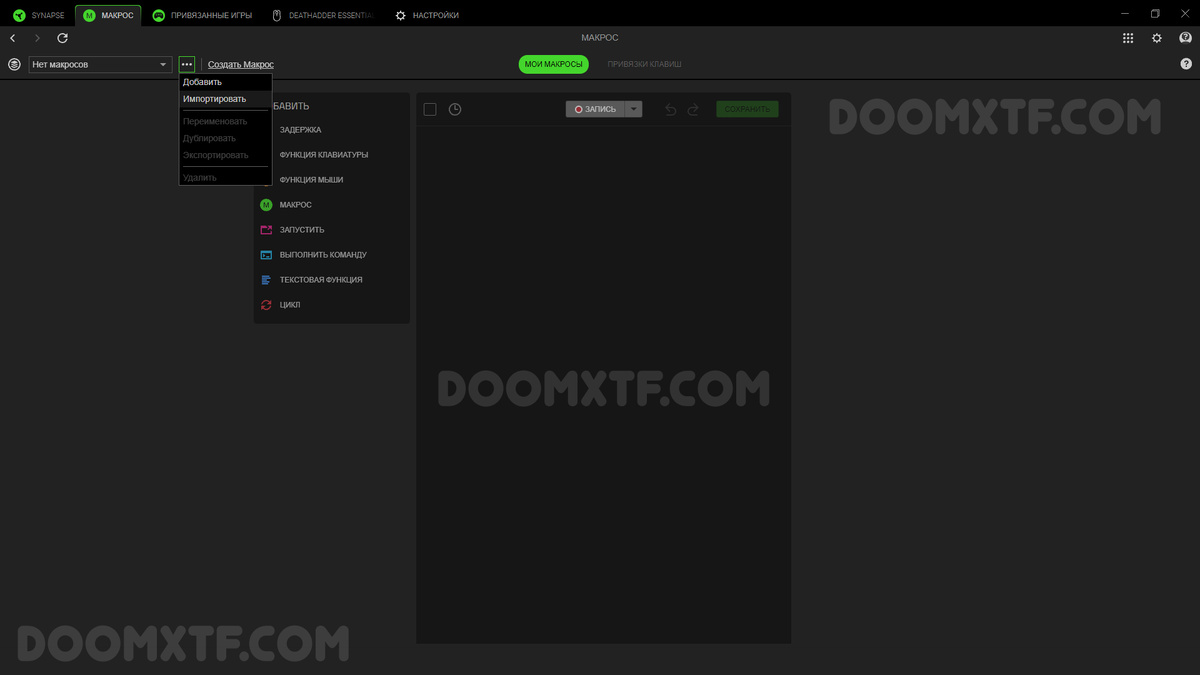
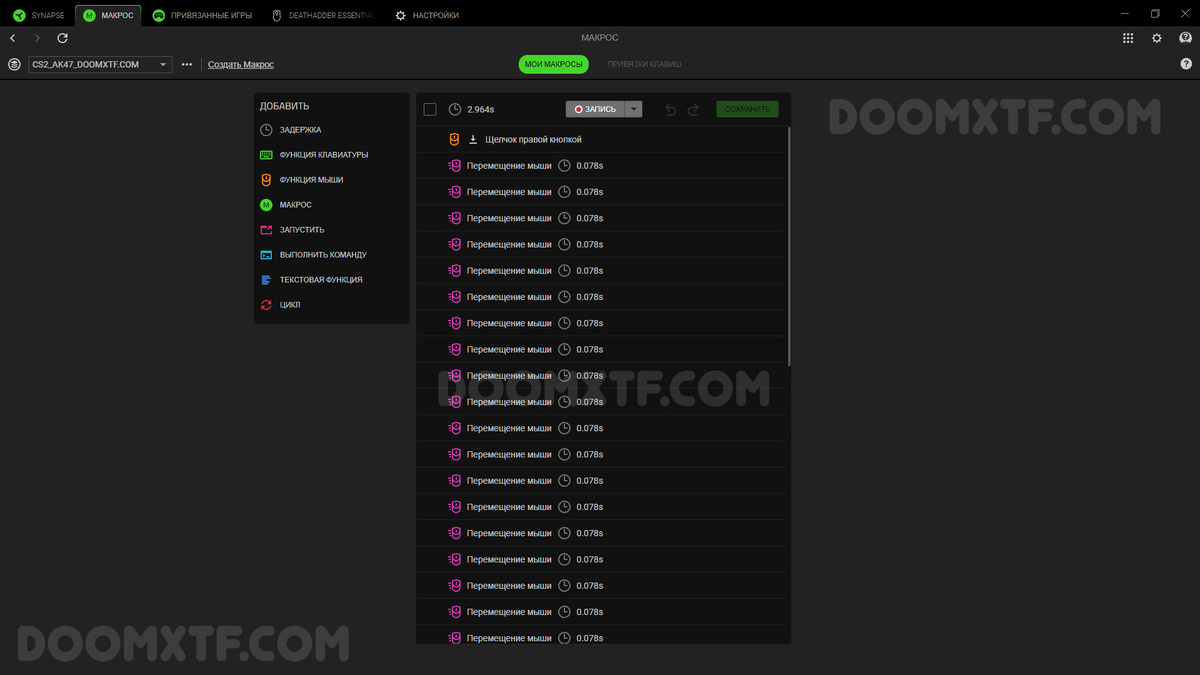
Учтите, что в рабочем пространстве редактора Razer Synapse 4 будет отображаться код макроса. Иногда он может отображаться некорректно, но важно, чтобы он был виден, а область не оставалась пустой. Если вы попытаетесь загрузить макрос с синтаксическими ошибками, загрузка не произойдет, и рабочая область редактора останется пустой.
Настроим профили в Razer Synapse 4.
Для успешного переключения макросов в процессе игры крайне важно корректно настроить профили в Razer Synapse 4. Этот процесс прост и интуитивно понятен, и мы рассмотрим его шаг за шагом. Изначально в программе присутствует стандартный профиль, который рекомендуется переименовать в «Windows», чтобы избежать путаницы. Этот профиль предназначен для работы в операционной системе, а не в игровой среде.
Далее необходимо создать новый профиль для первого макроса. Для этого выберите опцию «Добавить» в меню программы и присвойте профилю название, соответствующее макросу, например, «АК-47», если макрос связан с оружием. Это значительно упростит переключение между профилями в Razer Synapse 4.
После создания нового профиля назначьте кнопкам мыши функцию переключения между профилями, как показано на иллюстрации. По умолчанию рекомендуется установить переключение на следующий и предыдущий профили, однако эти настройки можно изменить позже. Дополнительно можно использовать фирменную клавиатуру Razer, чтобы расширить возможности управления профилями.
Клавиатура также отображается в Razer Synapse 4, и выбор кнопок на ней позволит вам переключаться между профилями с макросами. Например, можно назначить определенные кнопки для конкретных профилей или настроить их циклическое переключение, что особенно удобно в динамичных игровых ситуациях.
После настройки переключения профилей важно освободить левую кнопку мыши для назначения макроса, так как в Razer Synapse 4 она по умолчанию недоступна. Для этого переназначьте функцию «Щелчок левой кнопкой» на любую другую свободную кнопку. Например, я использовал для этого кнопку «Щелчок колесиком прокрутки», но выбор может быть иным, в зависимости от ваших предпочтений.
Теперь левая кнопка мыши свободна для назначения макроса. Остается лишь выбрать ее и назначить заранее загруженный макрос. Учтите, что каждый макрос может иметь несколько вариантов выполнения; в Razer Synapse 4 их количество увеличилось. Для макросов, управляющих отдачей, выберите опцию «Воспроизвести, пока нажата кнопка», чтобы макрос активировался только при удерживании соответствующей кнопки.
Также рекомендуется создать отдельный профиль для Windows и заранее настроить переключение профилей и необходимые кнопки мыши. В противном случае в Razer Synapse 4 переключение может быть затруднено во время игры или после выхода из нее. Помните, что такие настройки необходимо выполнять для каждого нового макроса, загружаемого в программу. То есть для каждого макроса требуется создать новый профиль и настроить переключение в нем. Подготовьтесь заранее, и это обязательно принесет свои плоды. На этом настройка программы завершается.
Надеюсь что данный гайд поможет вам быстро и с пользой настроить вашу гровую мышку с новым софтом от Razer. За дополнительной нформацией или готовыми макросами постеите мой сайт doomxtf.com, буду рад вашему визиту.