Срок службы аккумулятора и период действия его заряда – это разные понятия, которые требуют и разного подхода. В статье коснемся их отдельно, а также увидим некоторые примеры для аккумулятора моего телефона Samsung Galaxy A51 (стандартная емкость аккумулятора 4000 мАч).
Как продлить срок службы аккумулятора сотового телефона
Основные моменты следующие:
1. Не допускать разрядку аккумулятора до нуля, а также зарядку до 100%
Нарушение указанного правила приводит к ускоренному старению батареи и снижению её ёмкости. Оптимальным считается поддержка уровня заряда батареи в диапазоне 20-85%.
За минимальным уровнем заряда в современных телефонах следит специальный контроллер. Он сначала выдает сообщение о необходимости заряда, а затем, если телефон не заряжается, отключает его, оставляя небольшой запас энергии для возможности управлять процессом зарядки.
Если разряженный гаджет долго лежит без дела, батарея переходит в состояние «глубокого разряда», и зарядить ее обычным блоком питания может и не получиться.
С минимумом все хорошо - есть программное отслеживание уровня, а вот управление по максимуму настраивается вручную, как показано ниже на примере Samsung Galaxy A51.
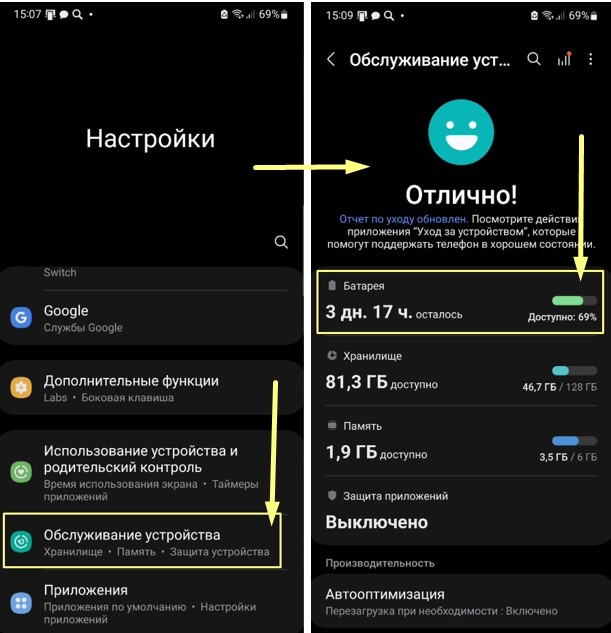
На экране телефона нажимаем кнопку приложения "Настройки". Далее последовательно "Обслуживание устройства" и "Батарея" (Рис.1).
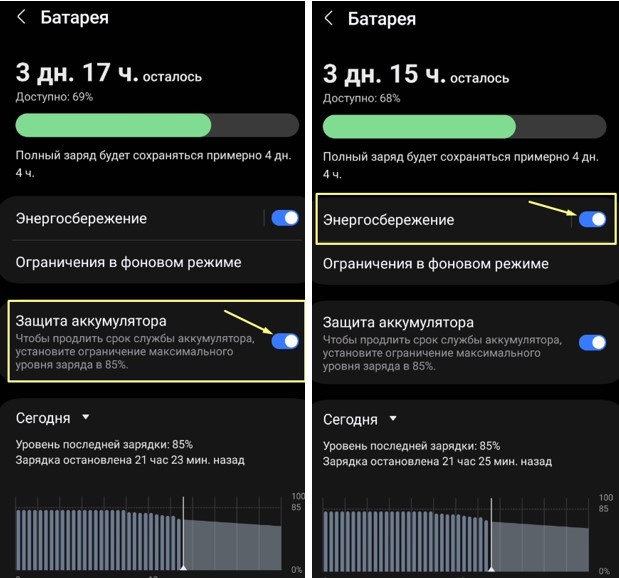
На следующем окошке включаем тумблер "Защита аккумулятора". При этом контроллер телефона настраивается на ограничение уровня зарядки до 85% (Рис 2. Левая половина). По окончанию зарядки будет выдаваться соответствующее сообщение.
Вот и все, настройка оптимального диапазона уровней зарядки аккумулятора телефона закончена.
Кстати, ранее я не настраивал снижение верхнего уровня зарядки и заряжал обычно до 100%. Повлияло ли это как-то на период действия заряда батареи? Казалось бы, нужно будет заряжать чаще. Но нет, практически ничего в этом смысле не изменилось! А срок жизни аккумулятора? Как говорится, поживем - увидим.
2. Если есть возможность, использовать медленную зарядку через порты USB, как альтернатива зарядному устройству от сети 220 в
Например, когда работаем за компьютером, то для зарядки лучше использовать USB порт компьютера. Чем реже мы используем быструю зарядку от сетевого зарядного устройства, тем это лучше для сохранности аккумуляторной батареи.
Кстати, еще можно использовать зарядку от аккумулятора автомобиля через специальное зарядные устройство, подключаемое к прикуривателю в салоне. А далее тот же кабель с USB разъемом. Мое устройство для автомобиля выглядит так (Рис.3):
Как продлить срок действия заряда аккумулятора на телефоне
В этом направлении обращаем внимание на следующие действия:
Включить режим энергосбережения. Есть приложение для этой функции. В моем телефоне это делается переключателем "Энергосбережение", как показано на Рис.2 в правой его части. А также по меню "Ограничения в фоновом режиме" и далее активацией переключателя "Перевод в режим сна" (Рис.4).
Уменьшить или адаптировать яркость экрана к внешнему освещению. Это можно сделать как вручную, так и автоматически, как на моем Samsung Galaxy A51 (Рис. 5).
Когда кнопка "Адаптивная яркость" включена (синий цвет как на скрине), то яркость экрана регулируется автоматически в зависимости от окружающей освещенности. А если выключена (белый цвет), то яркость можно регулировать вручную передвигая движок "Яркость".
Включить "темную" тему экрана
С темной темой большая часть дисплея будет черной. При этом выключенные пиксели сэкономят заряд батареи. Настройку можно увидеть на Рис 5 в правой части, где выбран режим экрана "Темный". Темный стиль, который я использую, показан на всех предыдущих примерах. Он экономит заряд батареи, а еще мне это отображение нравится, а вам?
Отключать режимы Wi-Fi и Модем (Точка доступа), если они не используются
При включенном приложении "Wi-Fi" оно тратит энергию батареи на поиск ближайших сетей. Так же тратится энергия в режиме раздачи данных при включенной кнопке "Точка доступа", когда телефон выполняет функции радиомодема для интернет связи через соседние телефоны.
На Рис.6 пример текущего состояния моего телефона в процесса написания этой статьи. В данный момент у меня активен режим связи телефона с ПК по Wi Fi (отображен индикатор сети), а также активирована кнопка "Связь с Windows" - отображен индикатор компьютера, но это отдельная тема. Сейчас интерфейсом Bluetooth, фонариком и мобильными данными (интернетом) через симку я не пользуюсь, естественно, они отключены.
Закрывать экраны приложений, с которыми сейчас не работаем и не планируем работать (переключатся на них)
Телефон после окончания работы с некоторыми приложениями оставляет активными их окна. Эти окна можно пролистать и выбрать для продолжения работы с приложениями по кнопке, указанной на Рис.7. Если в ближайшее время с ними работа не планируется, то, чтобы приложения не потребляли лишнюю энергию, их можно закрыть по кнопке «Закрыть все» (Рис.7.)
Дорогие читатели! Надеюсь, что статья в чем-то была полезна Вам. Я и сам иногда открываю что-то новое, несмотря на то, что уже довольно долго пользуюсь сотовым телефоном. Буду благодарен за ваши комментарии, возможные вопросы, дополнения из вашего личного опыта, замечания и подписку!
С уважением, Юрий