Стандартный браузер по умолчанию в Windows 11 — Microsoft Edge, однако многие пользователи используют альтернативные варианты. Для удобства может быть разумным сделать предпочитаемый браузер используемым по умолчанию в системе.
В этой инструкции подробно о том, как установить браузер по умолчанию в Windows 11 — как обычный, установленный в ОС.
Параметры приложений по умолчанию
Базовый вариант установки браузера по умолчанию — «Параметры» Windows 11, этот метод подойдёт, если браузер был установлен в системе, то есть речь идёт не о портативном его варианте, работающем без установки. Шаги будут следующими:
1. Откройте «Параметры» (клавиши Win+I), перейдите в Приложения Приложения по умолчанию.
2. Найдите нужный вам браузер в списке и нажмите по нему.
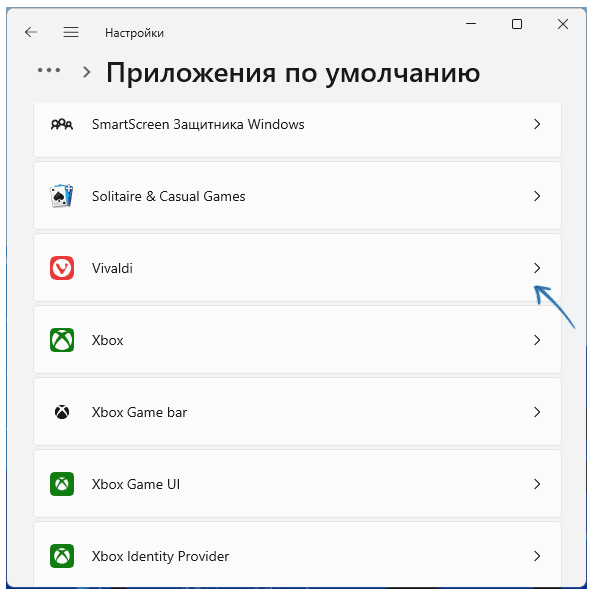
3. Нажмите кнопку «По умолчанию»
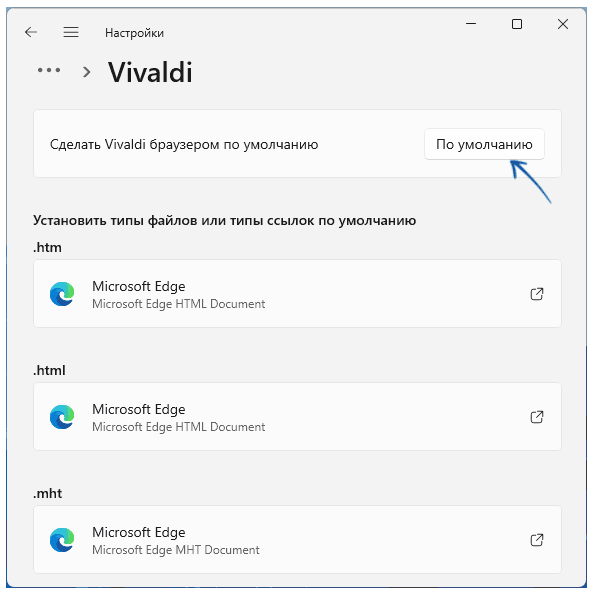
Готово, выбранный вами браузер будет установлен в качестве используемого по умолчанию.
Если вы хотите сбросить настройки браузера по умолчанию, сделать это можно в Параметры — Приложения — Приложения по умолчанию, нажав по кнопке «Сбросить» внизу в сопутствующих параметрах.
- Несмотря на выбранный альтернативный браузер по умолчанию, ссылки из некоторых приложений Майкрософт продолжат открываться в Microsoft Edge.
- Вы можете настроить браузеры по умолчанию для конкретных типов ссылок в Параметры — Приложения — Приложения по умолчанию — Выбрать значения по умолчанию по типам ссылок (в конце списка).