Скачайте терминал PUTTY с сайта putty.org. После завершения загрузки запустите программное обеспечение и дождитесь появления следующего экрана.
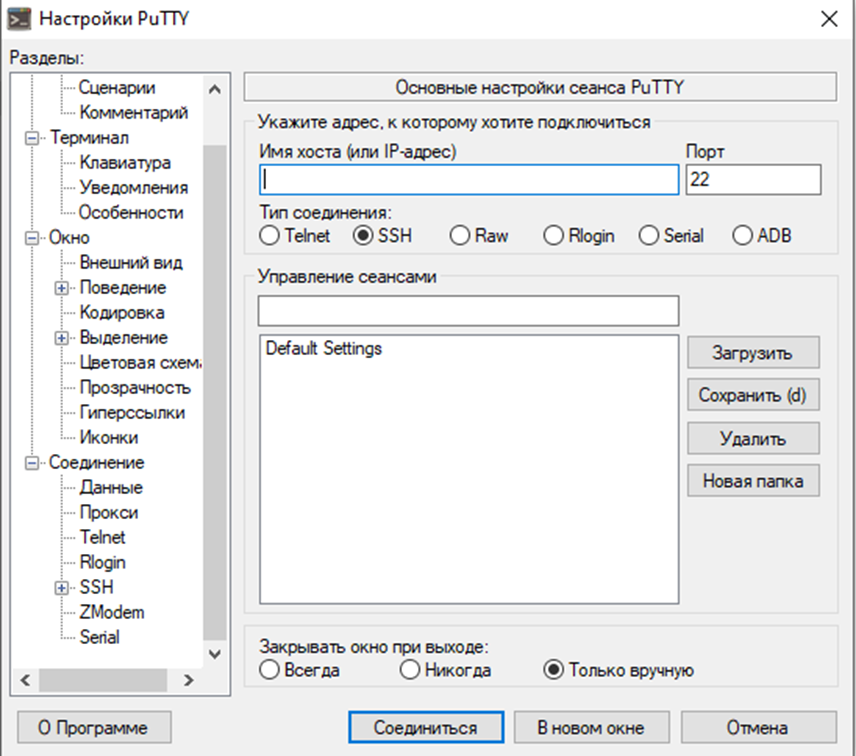
Чтобы получить доступ к консоли ИБП APC, вам нужно выбрать категорию «Последовательное подключение» и использовать следующие параметры:
• Тип подключения: последовательное
• Последовательная линия: COM1
• Скорость: 9600
• Биты данных: 8
• Стоповые биты: 1
• Параллелизм: отсутствует
• Управление потоком: отсутствует
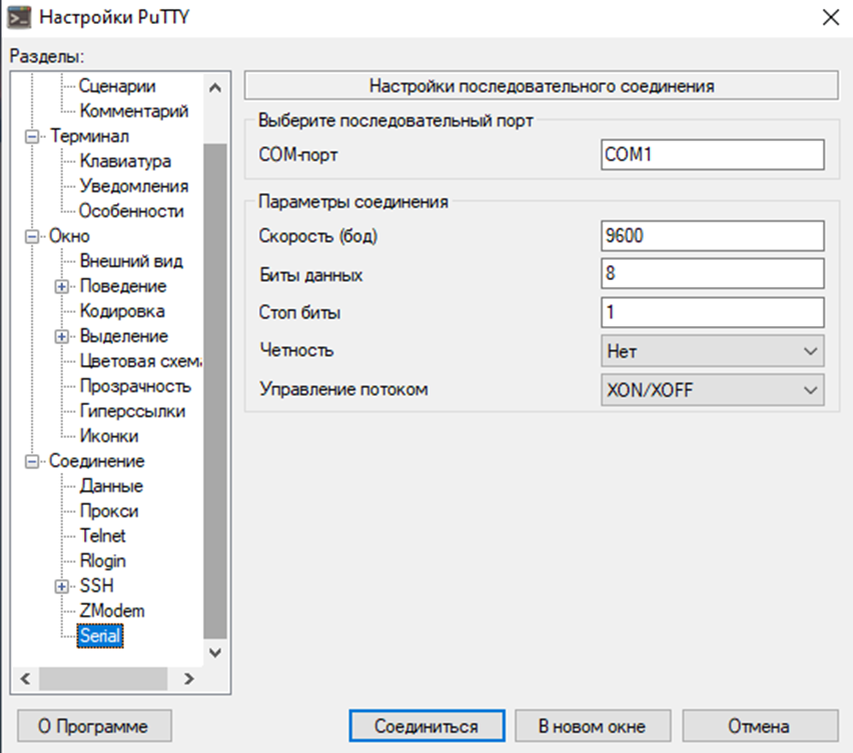
Последовательный COM порт определяется в диспетчере устройств.
На экране запроса введите информацию для входа с административной точки зрения.
Заводская информация для доступа по умолчанию:
• Имя пользователя: apc
• Пароль: apc
После успешного входа в систему отобразится командная строка терминала.
Настройте желаемый IP-адрес (i), маску (s), шлюз (g) с помощью команды TCP/IP. Вводим после apc> скрипт:
tcpip -i 192.168.13.13 -s 255.255.255.0 -g 192.168.13.1
Перезапустите интерфейс управления ИБП APC.
reboot
В нашем примере мы настроили IP-адрес 192.168.13.13.
После завершения настройки IP-адреса необходимо подключить ИБП к ПК сетевым кабелем Ethernet и выполнить необходимые сетевые настройки ПК (IP-адрес ПК должен быть в том же сегменте сети, что и IP-адрес счетчика).
На компьютере, подключенном к ИБП, вам необходимо:
Откройте браузер, введите IP-адрес вашего ИБП и войдите в веб-интерфейс APC.
На экране входа в систему используйте имя пользователя по умолчанию и пароль по умолчанию.
• Имя пользователя по умолчанию: apc
• Пароль по умолчанию: apc
После успешного входа в систему вы будете отправлены на панель управления APC UPS. Доступ к веб интерфейсу получен. Далее вы можете поменять IP-адрес вашего ИБП в веб-интерфейсе Configuration → Network → TCP/IP → IPv4