Каждый раз подготавливая отчётность в СФР сталкивалась с одной и той же проблемой - "Ошибка при инициализации криптографической сессии" и каждый раз мучилась с её решением, пока не нашла в интернете совет ИП Крючковой А.Ю. Отдельное спасибо Крючковой А.Ю. за ценный совет.
Проблема выглядела так. В личном кабинете выбирала ЭЦП, нажимала ОК.
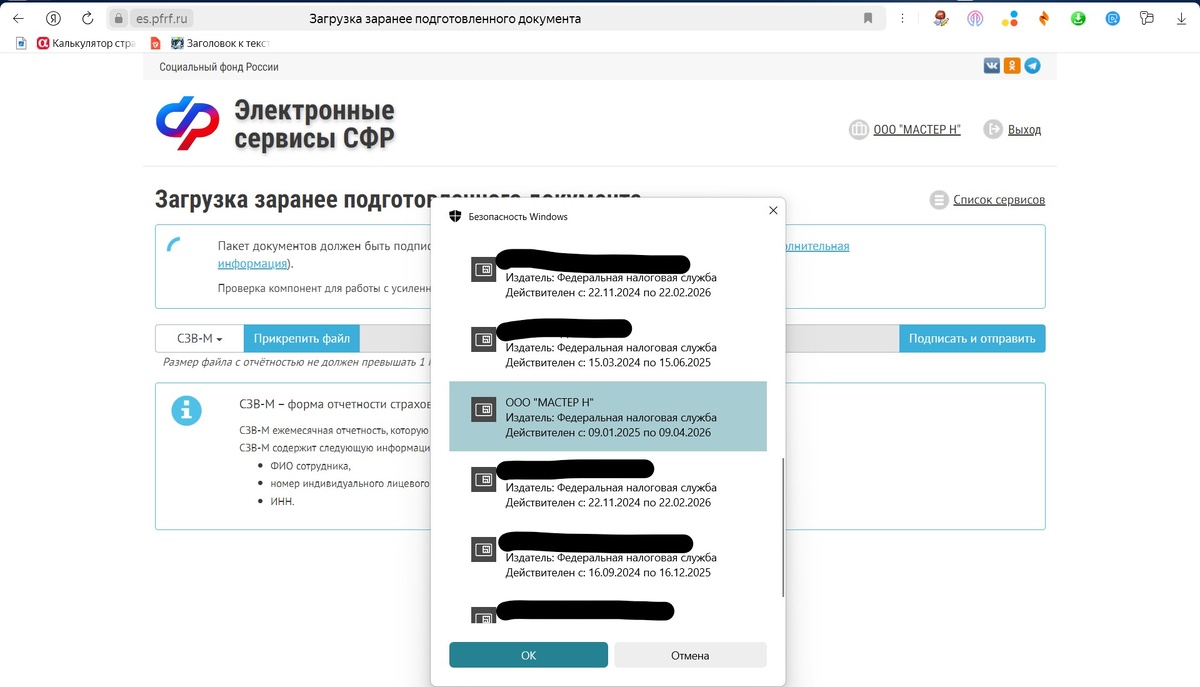
При выборе нужной ЭЦП выдавало ошибку инициализации криптографической сессии.
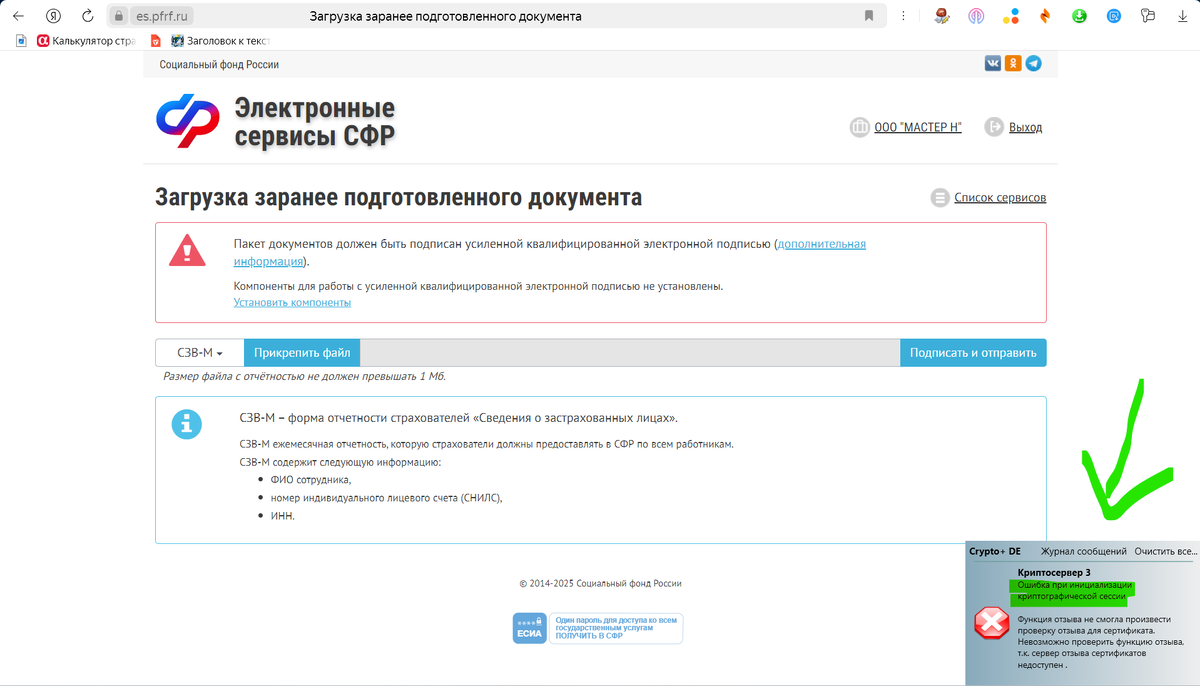
Ниже с приложением скринов пошагово делюсь с вами алгоритмом устранения данной ошибки.
1. Ищем в правом нижнем углу значок Crypto + DE (зелененький) и кликаем правой кнопкой мышки "Настройки"
Так выглядит значок Crypto + DE
2. Переходим на вкладку «Криптосервер 3» и указываем параметры.
- Вкладка «Какие сертификаты проверять» выбираем > «Только конечный сертификат»
- В режиме проверки выбираем «С помощью списка отзыва сертификатов с подключением по сети»
- В графе «Режим проверки квалифицированной ЭП» выбираем > «Не проверять»
- Нажимаем ОК и перезапускаем Crypto + DE
После выставления данных настроек все должно работать.
3. Однако, если не сработало, то также в этой вкладке "Криптосервер 3" нажимаем выбрать сертификат и указываем нужный вам сертификат ЭП
Далее нажимаем ОК и переходим в личный кабинет СФР
В личном кабинете СФР выбираем нужный сертификат ЭП
1. Выбираем форму отчетности
2. Загружаем файл XML
3. При появлении Крипто Де жмем ОК.
Поздравляю! Отчетность отправлена.