Привет, сейчас мы за 10 минут теории и несколько минут “кликов” повторяющих скриншоты - научимся собирать оформленный список литературы и проставлять ссылки на литературу.
Введение
На этот материал автор вдохновлялся опытом совместной работы как с профессорами и докторами наук, так и студентами которые хотят слепить более менее адекватный реферат. Банальные ошибки и незнание есть практически у всех. Если материал тебе кажется банальным - дочитай до конца, возможно ты для себя откроешь что то новое. Сразу уточню - статья не имеет целью научить читателя правильному цитированию в различных стилях и работе с научной литературой. Тут рассматривается только вопрос списка литературы, библиографических ссылок и проставления цитат.
Немного вводной теории, так сказать чтобы дальнейшие размышления шли на одной волне:
- Список литературы - часть учебной и научной работы, представляя собой структурированный перечень источников (библиографических ссылок), на которые ссылается автор. Каждая ссылка оформляется по ГОСТ или иным стандартам. Список литературы это необходимый компонент любой работы, начиная от реферата заканчивая диссертацией. Мы сами формируем этот список исходя из целесообразности использования источника в работе. Если максимально “прямо” - источник является подтверждением того что написано. Например приводим в работе формулу какого-либо индекса - в списке литературы должна быть библиографическая ссылка в котором эта формула упоминается.
- Библиографическая ссылка — это совокупность библиографических сведений о документе, который цитируется, рассматривается или упоминается в тексте. Ссылка на источник в списке литературы должна быть корректно оформлена. Это нужно для корректной индексации цитирования в научных базах. В рефератах это не работает, зато работает в статьях, диссертациях и прочих материалах которые размещаются например на elibrary. Также корректно оформленные библиографические ссылки позволяет быстро находить первоисточники. К тематике оформления ссылок - перейдем чуть позже. Библиографические ссылки из списка литературы используются для последующего их цитирования.
- Цитирование — процесс использования чужих идей или текстов с указанием источника. Цитирование может быть прямым (дословным) или косвенным (перефразированным). Источником при цитировании в тесте является библиографическая ссылка.
Получается такая триада из терминов: список литературы - библиографическая ссылка - цитирование.
На территории РФ наиболее часто к библиографическим ссылкам предъявляют требования ГОСТ Р 7.0.5-2008. Вникать в детали данного документа здесь и сейчас мы не будем, ведь есть универсальный вариант получения СРАЗУ оформленной библиографической ссылки под самый распространенный ГОСТ.
Поиск источников. получение библиографических ссылок и формирование списка источников
Работать будем на примере НЭБ Elibrary. Отмечу, что использование Академии от гугла, киберленинки и других баз отличается от базы elibrary в плане получаемых библиографических ссылок. Наиболее подходящий вариант ссылок на данный момент можно получить только из Elibrary, в остальных базах ссылки надо перерабатывать или дорабатывать (по состоянию на 12.2024).
Когда нам нужна библиографическая ссылка, мы либо знаем что конкретно нам нужно, либо выбираем источник из поисковой выдачи. Вне этой зависимости, мы взаимодействуем с поисковой системой на портале НЭБ Elibrary.
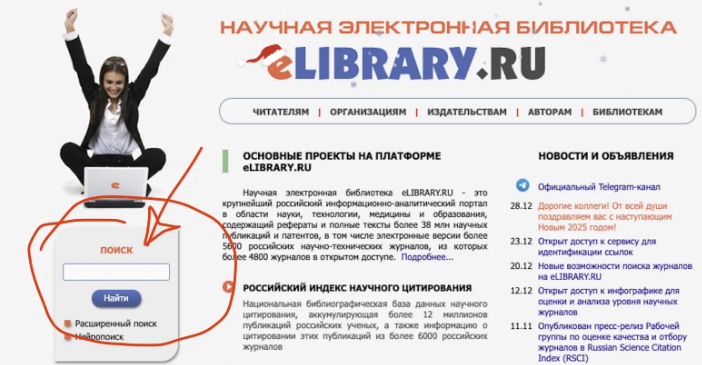
вбиваем в поисковую строку интересующий вас запрос.
Мы будем работать на примере запроса “Шрек культура”. Почему именно так - не спрашивайте, сиюминутная мысль оцененная как отличный вариант для примера!
По итогу, мы получаем список публикаций по данному поисковому запросу:
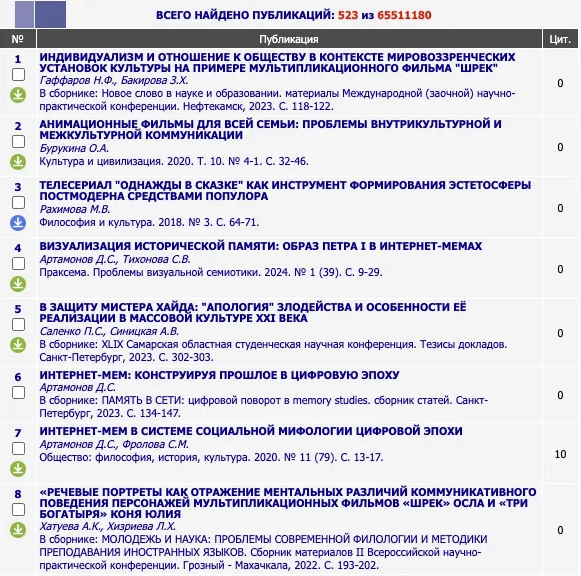
Переходим к формированию списка источников. Список будем формирировать сразу из источников оформленных по ГОСТу.
Как это делается:
- выбираем интересующую нас статью, в нашем случае пусть будет 8 источник.
2. переходим на страницу публикации и видим следующее:
На этом моменте мы должны сформировать ссылку на публикацию, но есть одно НО, формирование ссылок для цитирования доступно только авторизованным пользователям, поэтому на данном моменте необходимо пройти процедуру регистрации на портале НЭБ. Делается это максимально просто, в левой колонке на сайте. Сразу рекомендую зарегистрироваться в системе science index (как автор).
3. после регистрации и успешного входа в НЭБ, на странице публикации в правой колонке появляется интересующая нас строка “Ссылка для цитирования”
4. Нажав на этот текст, у нас открывается следующее окошко (иногда может прогружаться в течении 5-10-15+ секунд и более).
5. Копируем уже оформленную ссылку!
Это и есть интересующая нас библиографическая ссылка, и да, она уже оформлена по ГОСТу. Не спрашивайте почему феномен Шрека обсуждался 30 апреля 22 года там где он обсуждался, это уже часть истории…
НЕ КОПИРУЙТЕ ССЫЛКУ ВЫДЕЛЯЯ ТЕКСТ КУРСОМ, просто нажмите на кнопку копировать и ссылка на документ будет сохранена в буфере обмена.
Для вставки ссылки переходите в текстовый редактор (далее рассматриваем на примере MS Word в файле формата .docx, интерфейс для системы MacOs, на Windows/Linux будут некоторые отличия только в интерфейсе), правый клик мышью → вставить, ну или всеми любимой комбинацией Ctrl+V
Что делать дальше?
Дальше формируемый список делается нумерованным списком следующим образом:
1. Выделяем курсором все собранные библиографические ссылки:
2. Во вкладке “Главная”-”Абзац” выбираем ”Нумерация”
По итогу получаем Нумерованный список, который мы можем дополнять, менять источники местами и тд:
Зачем нам нужен именно нумерованный список? Потому что дальше мы будем заниматься цитированием этих источников и формированием динамичных автоматически обновляемых ссылок на источники!
Автоматически обновляемые ссылки на источники
Итак, научные статьи найдены и добавлены в список источников, теперь мы допускаем, что мы:
- либо проанализировали эти статьи и у нас есть готовый текст;
- либо у нас есть заготовка текста в которой должны быть ссылки на подтверждающие источники.
Соответственно нам необходимо выполнить процедуру цитирования (данная процедура имеет ряд разновидностей, о них будет в других статьях)
Допустим в текстовом редакторе у нас уже есть следующий текст (Скриншот с приложения MS Word):
Допустим, что этот текст является непрямой цитатой собранных нами ранее источников и нам необходимо сделать ссылки на них.
По поводу внутритекстовых ссылок - они бывают разные, но наиболее распространены следующие два варианта:
1-й вариант: [N], где N - номер источника в нумерованном списке
Например [6] - отсылает нас к источнику номер 6 в списке источников.
Если ссылаемся на несколько источников, источники разделяются запятой, по примеру [5, 6, 7]. Самый распространенный вариант, отлично подходит для непрямого цитирования и цитирования “вслепую” (не является рекомендацией).
2-й вариант: [N, с. pn ], где N - номер источника в нумерованном списке, pn (Page Number) номер страницы на которой находится процитированный текст и тд.
Например [73, c. 669], что отсылает нас на 669 страницу источника который в нумерованном списке находится под 73 номером.
В случае с множеством источников в подобном варианте, для разделения источников используют точку с запятой, по примеру: [73, c. 669 ; 79, с. 12]. Отлично подходит для прямого цитирования, мало распространен и как правило используется при ссылке на отдельный фрагмент текста конкретно одного источника.
Внутритекстовые ссылки лучше делать автоматически обновляемыми, если вы не хотите потом переделывать все имеющиеся ссылки по n раз из-за банальных изменений расположения источников или например при выбывании/добавлении источников.
Как это делается.
В конце цитируемого текста, перед точкой, ставим квадратные скобки [] по примеру:
Как видите, курсор уже находится между квадратных скобок.
Далее, “Вставка” - “Ссылки”- “Перекрестная ссылка”
нажав на “Перекрестная ссылка” мы откроем следующее окошко:
В этом окошке обязательно выбираем:
- тип ссылки - нумерованный список (Это тот список который мы создавали на массиве с источниками). Если вы где то в документе также создавали нумерованный список - он у вас также будет в этом окне, проблем от этого никаких, за исключением неудобного поиска именно литературных источников.
- Вставить ссылку на - номер абзаца
- вставка как гиперссылки позволяет в последствии быстро переходить к конкретной библиографической ссылки путем нажатия на ссылку в тексте.
Что нам нужно сделать далее - мы выбираем, какой источник мы цитируем в этом фрагменте текста, выбираем его и нажимаем “вставить”.
После вставки мы увидим, что в то место где находился курсор (в тексте) - добавлено числовое значение. Мы вставили номер абзаца, при этом вставленная ссылка привязана к этому абзацу. Если этот абзац потом переместится по списку в другое место, например на 30 позицию, вставленная нами ссылка обновится.
Как обновлять ссылки. Для наглядности в ссылку добавлена ссылка на второй источник:
Если мы, в завершении работы должны оформить список источников в алфавитном порядке, то мы будем вынуждены исправлять все ссылки в документе, в нашем случае это займет меньше минуты, вне зависимости от количества ссылок (имейте ввиду, что большой объем файлов, наличие связей с другими документами и больших по объему объектов в документе будут приводит к увеличению времени затрачиваемого на обновление ссылок на источники).
Если мы отсортируем наш список в алфавитном порядке по возрастанию - то второй источник станет первым, а первый источник вторым:
То есть, ранее проставленные ссылки более не актуальны.
Для обновления внутритекстовых ссылок нам необходимо сделать следующее:
- Выделить текст в котором находятся ссылки которые надо обновить (или можно выделить весь текст документа стандартным сочетанием клавиш Ctrl+A):
2. правой кнопкой мыши кликнуть в области выделенного текста
и в контекстном меню выбрать строку “Обновить поле”, после чего источники обновятся:
Если у вас есть дополнительные элементы с функцией обновления, может появиться следующее окно:
Выбираем любой вариант, в первом случае обновятся страницы в оглавлении и нумерация источников, во втором случае обновится оглавление целиком, как и все прочие элементы документа.
Готово!
Основные предосторожности по автоматическому обновлению ссылок на источники:
- если вы удаляете источник, на месте ссылки появится строка “Ошибка…”
- Аналогичная ошибка возникнет если вы выделите всю библиографическую ссылку и замените ее на другой текст, после этого полезут “Ошибка…”
Такой вот подход. Буду рад если данный подход облегчит жизнь кому-либо, ну а если вы уже знаете эти приемы - у вас теперь есть шпора по данному подходу которую можно просто скинуть коллеге который еще в этом не разобрался и не объяснять самому ;)
Всем спасибо за внимание, удачи!