Датчик DHT11 — это популярный сенсор для измерения температуры и влажности. Он прост в использовании, доступен по цене и подходит для различных проектов с микроконтроллерами, такими как Arduino и ESP32. В этой статье мы рассмотрим, как подключить DHT11 к ESP32 и выводить данные на компьютер через USB.
Что вам потребуется
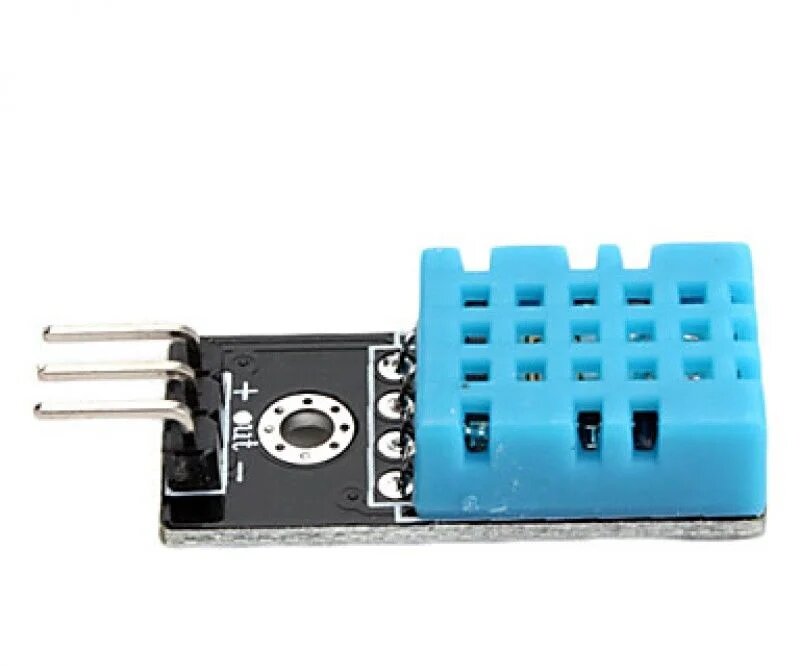
- Датчик DHT11
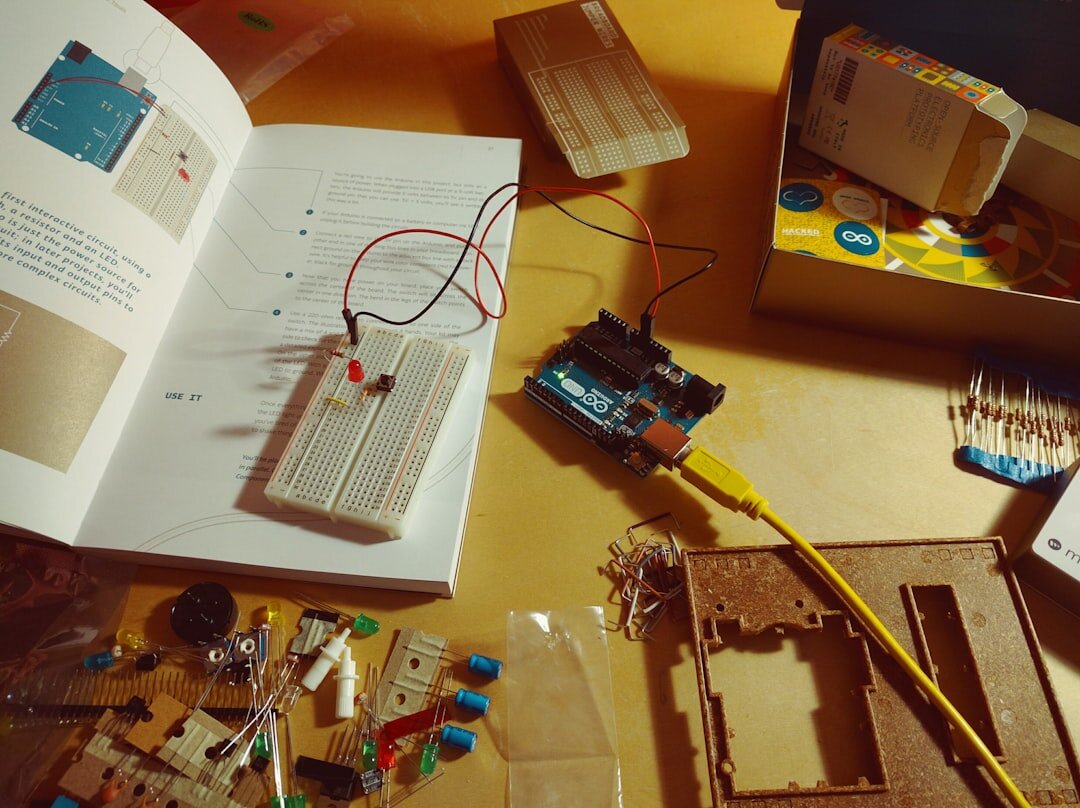
- Микроконтроллер Ардуино
- USB-кабель для подключения Ардуино к компьютеру
- Провода для соединений
- Программное обеспечение Arduino IDE
Подключение датчика DHT11 к Ардуино
Обычно датчик DHT11 имеет 3 вывода: VCC, GND и DATA. Подключение выглядит следующим образом:
VCC датчика подключается к 5V на Ардуино.
GND датчика подключается к GND на Ардуино.
DATA датчика подключается к любому цифровому цифровому пину Ардуино (например, D4).
Установка необходимых библиотек
Для работы с датчиком DHT11 необходимо установить библиотеку для Arduino. Сделайте следующее:
Откройте Arduino IDE.
Перейдите в меню Скетч → Подключить библиотеку → Управление библиотеками.
В поле поиска введите "DHT sensor library" и установите библиотеку от Adafruit.
Пример кода
Теперь мы можем написать код для измерения температуры и влажности с датчика DHT11 и вывода данных на последовательный монитор через USB.
#include "DHT.h"
#define DHTPIN 4 // Пин, к которому подключен DHT11
#define DHTTYPE DHT11 // Тип датчика
DHT dht(DHTPIN, DHTTYPE); // Инициализация DHT11
void setup() {
Serial.begin(9600); // Инициализация последовательного порта
dht.begin(); // Инициализация DHT11
}
void loop() {
// Задержка между считываниями
delay(2000);
// Чтение температуры и влажности
float h = dht.readHumidity();
float t = dht.readTemperature();
// Проверка на ошибки
if (isnan(h) || isnan(t)) {
Serial.println("Ошибка считывания с DHT11!");
return;
}
// Вывод данных в последовательный монитор
Serial.print("Температура: ");
Serial.print(t);
Serial.print(" *C\t");
Serial.print("Влажность: ");
Serial.print(h);
Serial.println(" %");
}
Загрузка кода на Ардуино
Подключите Ардуино к компьютеру с помощью USB-кабеля.
Откройте Arduino IDE.
Выберите правильную плату и порт в меню Инструменты.
Скомпилируйте и загрузите код на ESP32, нажав кнопку загрузки в Arduino IDE.
Просмотр данных на компьютере
Для просмотра данных, выводимых с датчика, откройте последовательный монитор в Arduino IDE (нажмите Ctrl + Shift + M) и установите скорость передачи данных на 9600 бод.
Теперь, когда ваш код загружен и устройство подключено, вы должны увидеть, как на последовательном мониторе отображаются данные о температуре и влажности.