Материнская плата — важнейший элемент любого компьютера. Она объединяет все остальные комплектующие ПК. А на любой материнской плате есть маленькая батарейка CR2032.
У неё две основные задачи. Первая, в основном актуальна для старых устройств, хранение значений конфигурации для настроек BIOS в специальной микросхеме – постоянном запоминающем устройстве (ПЗУ). Вторая, поддержка работы системных часов.
А что время — это так важно?
Да, точное время в системе обеспечивает её правильную работу.
Если при запуске ПК Windows обнаружит несоответствие показаний часов, будет зафиксирована системная ошибка. После подключения к интернету время корректируется, но ошибка никуда не пропадает. Впоследствии это может привести к непредсказуемым сбоям.
Ещё одна причина следить за состоянием батарейки — сертификаты, которые некоторые сайты устанавливают на компьютер. Они имеют срок действия и при попытке зайти на такой сайт, сервер проверяет соответствие сертификата текущей дате и времени. Если батарейка исправна и системные часы «тикают», то сайт откроется без проблем. В противном случае страница сайта не отобразится.
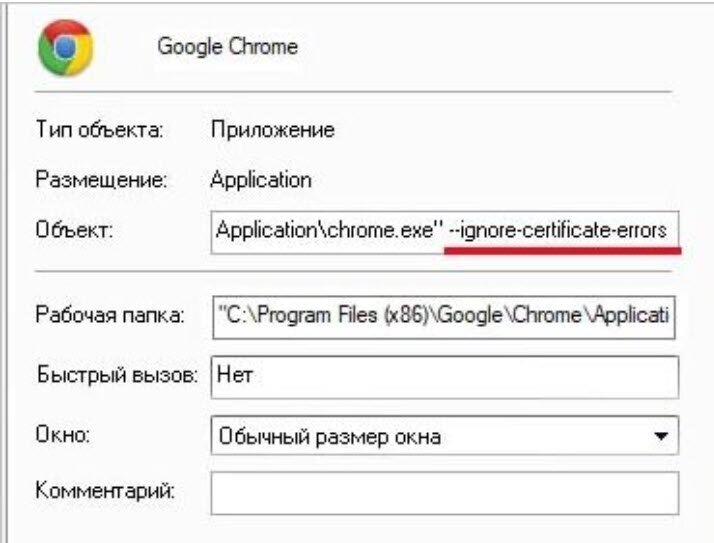
Пользователи Chrome могут обойти эту проблему следующим способом.
Закройте браузер и щёлкните правой кнопкой мыши по ярлыку. В контекстном меню выберите Свойства.
В поле Объект на вкладке Ярлык добавьте в хвост команды указанные параметры запуска: —ignore-certificate-errors
Скорее всего, севшая батарейка не доставит особых проблем, но лучше их предотвратить, чем бороться с ними в самый неподходящий момент.
Когда стоит обратить внимание на состояние батарейки
— Часы постоянно отстают или убегают.
— При загрузке ПК выдается сообщение об ошибке.
— Компьютер самопроизвольно перезагружается.
— Компьютер совсем не включается
Меняем батарейку
Прежде всего, убедитесь, что все внешние устройства, такие как клавиатура или мышь, отключены, а компьютер полностью выключен и отсоединён от сети.
В идеале, прежде чем дотрагиваться до материнской платы, надо заземлиться, это защитит её от повреждения статическим электричеством.
Снимите панель с корпуса ПК и найдите батарейку. Как выглядит обычный элемент питания CR2032, напоминать не будем, это знают все. Запомните ориентацию батареи и, используя скрепку, извлеките её из гнезда.
Перед тем как устанавливать новую батарею, рекомендуем подождать около 5 минут.
Далее настраиваем BIOS.
Включите компьютер и дождитесь начала загрузки.
Войдите в настройки BIOS:
- Во время загрузки компьютера нужно будет войти в BIOS. Обычно для этого используют клавиши «Del», «F2» или «F10» в зависимости от производителя. В любом случае вам поможет подсказка на экране.
Настройте параметры:
- Войдя в BIOS, установите дату и время. Проверьте другие настройки, такие как приоритет загрузки или конфигурацию оборудования, которые могли вернуться к значениям по умолчанию.
- Если у вас есть индивидуальные настройки, которые нужно сохранить, сейчас самое время их применить.
Сохранить и выйти:
После внесения необходимых изменений сохраните настройки (обычно это делается нажатием клавиши «F10», но проверьте версию BIOS конкретного устройства) и выйдите.