Рассказываем, как на айфоне в «Календаре» добавить важные события, прикрепить нужные файлы и фотографии, составить себе расписание на каждый день. Читайте в статье инструкцию — как начать пользоваться «Календарем» и превратить его в планер.
Встроенное приложение на iPhone поможет планировать дни и недели, напомнит о важных датах и мероприятиях. Рассказываем, как на айфоне в «Календаре» отметить рабочие дни, составить расписание, добавить файлы и какие еще функции есть у сервиса.
В этой статье:
- Функции
- Как планировать события: пошаговая инструкция
- Альтернативные приложения на iPhone
Функции
Удобное приложение для планирования, которое встроено в операционную систему телефона. Можно не скачивать ничего дополнительно и не «засорять» память.
Основные функции:
- создание событий, напоминаний;
- повтор мероприятий каждый день, неделю, месяц или год;
- прикрепление файлов и ссылок, например билетов на поезд;
- просмотр событий в разных режимах — день, неделя, месяц — или список, чтобы быстро оценить загруженность;
- интеграция с другими приложениями — синхронизируется, например, с «Google Календарь», Outlook и другими.
Приложение удобное и простое в использовании, нужно только приноровиться к нему.
Как планировать события: пошаговая инструкция
Для примера запланируем мероприятие на 30 декабря.
Нам нужно:
- составить список продуктов на новогодний стол;
- оформить заказ в «Самокате»;
- забрать подарки с Ozon;
- испечь новогодние кексы;
- забронировать столик в ресторане;
- сходить на выставку.
Добавляем событие:
- Откройте приложение.
- Выберите нужную дату.
- Нажмите «+» в правом верхнем углу.
- Выберите «Событие» и заполните
- Нажмите «Добавить».
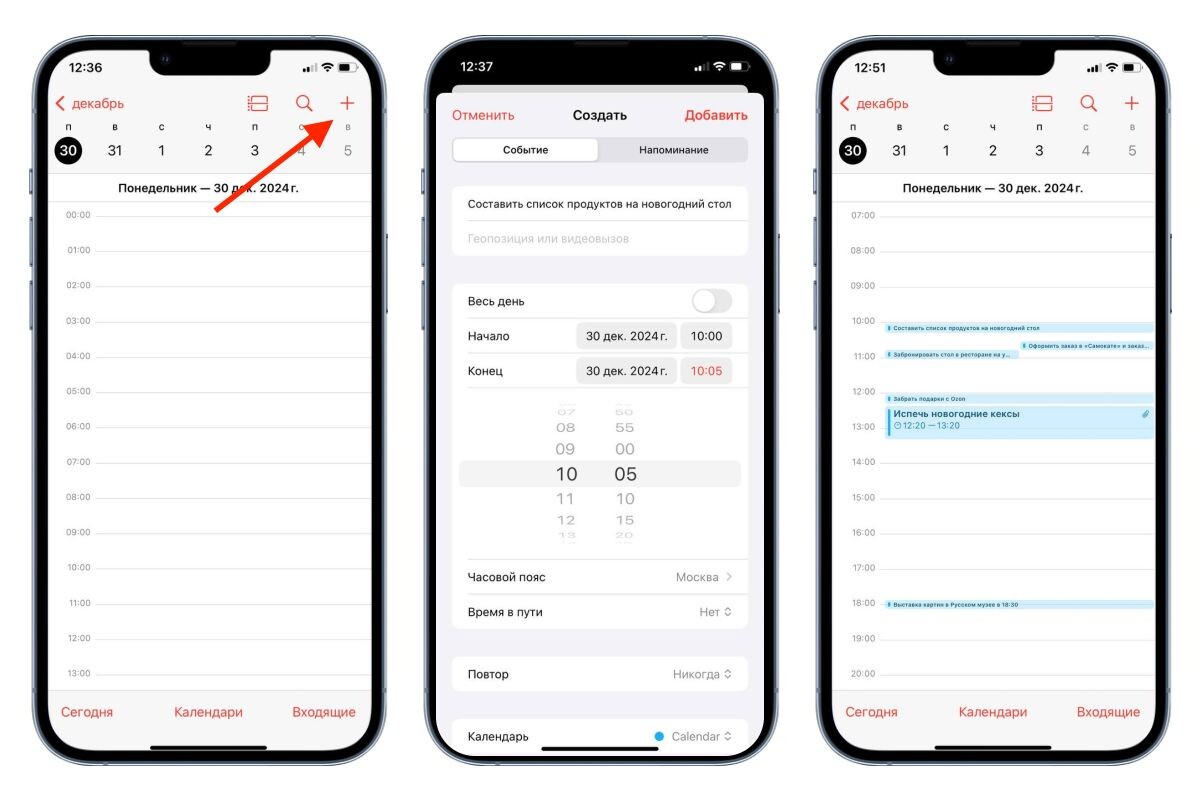
После этого запланированное мероприятие появится в телефоне. То же можно проделать со всеми остальными.
Чтобы добавить файл:
- Нажмите «Добавить вложение».
- Выберите «Недавние», если хотите загрузить файл из хранилища iPhone, и нажмите на нужный.
- Если хотите загрузить фото или файл, например с MacBook, выберите «Обзор» в нижней панели экрана, затем iCloud Drive.
- Выберите нужный файл и подтвердите.
Загрузить фото из галереи не получится. Его сначала нужно сохранить в облачном хранилище телефона или компьютера. Чтобы вставить в событие ссылку, скопируйте ее в нижнее окошко для заметок (после кнопки «Добавить вложение»).
Чтобы события повторялись (например, занятия спортом), выберите в настройках события опцию «Повтор». Напоминать приложение сможет ежедневно, раз в неделю и так далее. Для этого нажмите соответствующую кнопку. Откроется меню, где можно будет выбрать количество повторений.
Чтобы обратно сделать действие однократным, нужно снова выбрать это событие, нажать «Повтор», а затем кнопку «Никогда».
Как удалить событие в «Календаре» на айфоне? Нажмите «Удалить событие», затем выберите: «Удалить только это» или «Все последующие».
Чтобы исправить или добавить что-то новое, нажмите на событие и в меню «Правки» внесите изменения.
Если используете другие планеры для организации времени, можно синхронизировать их с «Календарем» — так все события будут в одном месте.
Для этого:
- Откройте настройки телефона и найдите календарь.
- Нажмите «Учетные записи».
- Выберите «Новая учетная запись».
- Установите синхронизацию с необходимыми приложениями, например Outlook.
- Если для синхронизации нужно выбрать другое приложение, нажмите «Другое».
Вы также можете настраивать его интерфейс. Например, выбирать, каким цветом выделять события, отключать напоминания, дни рождения или праздники.
Можно вывести виджет на главный экран iPhone, чтобы все дела и встречи были перед глазами.
Для этого:
- Зажмите палец на домашнем экране и дождитесь, пока откроется режим редактирования.
- В левом верхнем углу нажмите «+» и «Добавить виджет».
- Откроется меню с приложениями, которые можно вывести на главный экран. Среди них выберите календарь.
- Нажмите «Добавить».
После этого он появится на главном экране. Вы можете менять расположение виджетов на свое усмотрение, просто перетаскивая их пальцем в нужную часть экрана.
Встроенное приложение довольно универсальное. Например, в «Календаре» на айфоне можно записать график работы.
- Откройте приложение.
- Перейдите в режим «Месяц».
- Добавьте событие «Рабочий день», установите время и выберите количество повторений в неделю.
- Настройте напоминания, если нужно.
Так же работать с планером можно и на MaсBook. А сделать себе или близким подарок к праздникам можно в рассрочку с картой «Халва», например у партнеров банка: «Яндекс Маркета», Ozon, МТС, Restore: и других.
Альтернативные приложения на iPhone
Если не хотите пользоваться встроенным приложением, есть другие альтернативы, которые можно скачать в AppStore. Однако учитывайте, что их бесплатный функционал может быть ограничен.
Google Calendar
Многие любят работать с Google Calendar: он работает с другими сервисами Google, позволяет синхронизировать события с несколькими учетными записями, ставить напоминания, создавать планы для разных задач и делиться ими с людьми.
Microsoft Outlook Calendar
Сервис в Outlook легко связать с электронной почтой, синхронизировать события в разных аккаунтах. Еще у него удобные функции для планирования встреч и деловых мероприятий.
Fantastical
Продвинутый планер с уникальным интерфейсом. Можно ставить задачи, напоминания, а еще менять дизайн и создавать события с помощью голосовых команд.
Calendar 366
Отличная альтернатива встроенному «Календарю» на iPhone с функциями планирования. Отличается настройкой отображения событий и внешним видом интерфейса.
Timepage
Сервис с минималистичным дизайном. Позволяет интегрировать приложение с погодой, а также имеет встроенную функцию прогнозирования событий на основе предыдущих задач пользователя.
BusyCal
Еще одно многофункциональное приложение, которое синхронизируется с Google Calendar и iCloud. Помимо стандартных возможностей планирования, у него есть установка доступа с разных устройств.
Wunderlist (или Microsoft To-Do)
Хотя Wunderlist больше ориентирован на списки задач, он также поддерживает интеграцию с планерами и напоминаниями.
Zoho Calendar
Идеально подходит для тех, кто активно использует другие сервисы Zoho (блокнот, электронная почта, документы, презентации и так далее) и хочет синхронизировать его с этой платформой.